


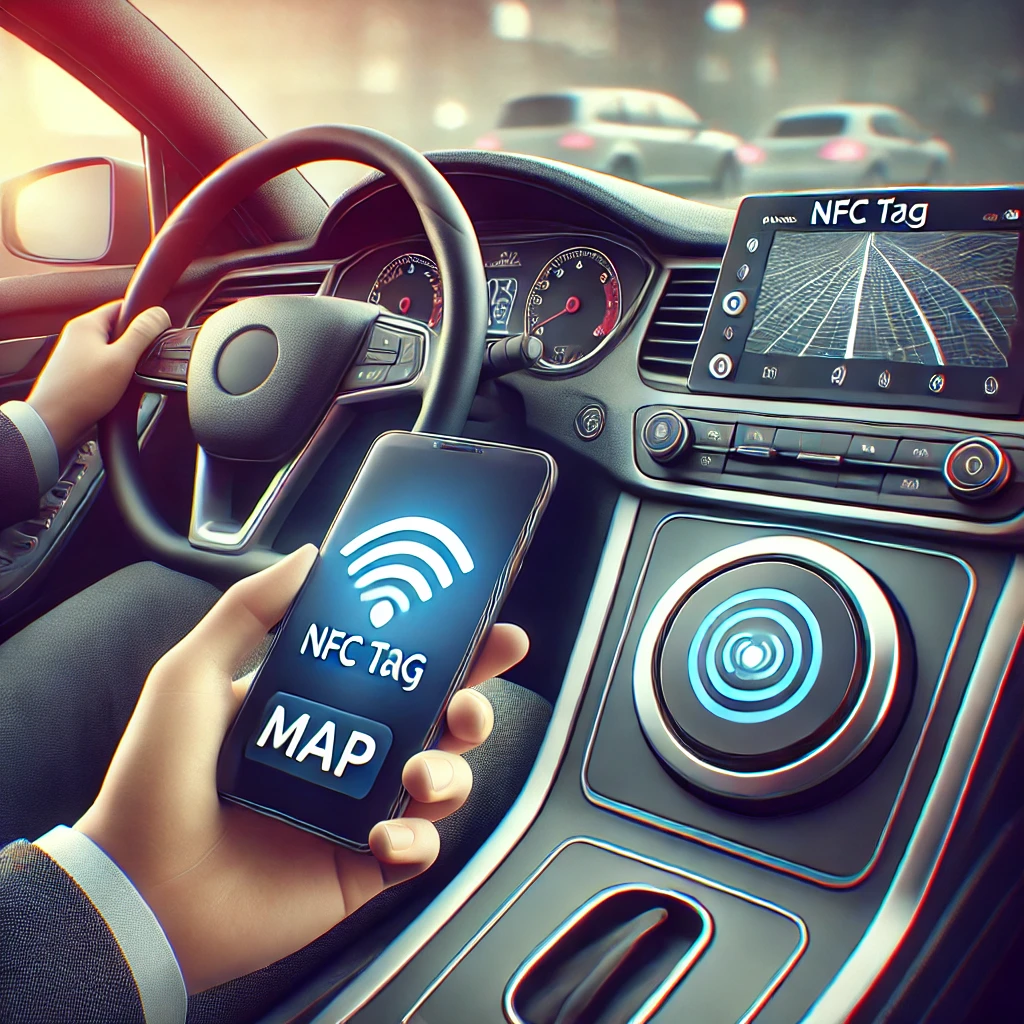
車に乗るたびに、Googleマップで「自宅までナビ」を毎回検索していませんか?
買い物帰りや旅行先、子どもの送迎後など、帰宅するときに
- スマホのロックを解除
- Googleマップを開く
- 「自宅」を選ぶ
- ナビを開始
という操作を毎回するのは意外と面倒です。
私も子どもをチャイルドシートに乗せたあとや、荷物を持っているときに「もっと簡単に帰宅ナビを開始できないかな」と感じていました。
そこで活用しているのがiPhoneショートカット×NFCタグです。
車内に貼ったNFCタグへスマホをかざすだけで、
✓ Googleマップを起動
✓ 現在地から自宅までのルートを検索
✓ 自宅までナビを開始
まで自動で実行できます。
この記事では、画像付きで設定方法を解説しながら、実際に私が使っている便利な使い方も紹介します。
こんな方におすすめ
✓ 車でGoogleマップをよく使う
✓ 毎回目的地入力が面倒
✓ 子どもの送迎が多い
✓ NFCタグ活用のネタを探している
✓スマホ操作を減らしたい
Googleマップに自宅を登録していない方へ
この記事では、Googleマップで「自宅」が登録済みであることを前提に、ワンタップで自宅までナビを開始する方法を解説しています。
もし、まだGoogleマップに自宅を登録していない場合は、先にこちらの記事をご覧ください。
▶ Googleマップで自宅を登録・変更する方法|住所が出ない・登録できないときの対処法
自宅の登録は2〜3分ほどで完了します。登録が終わったら、本記事の設定方法へ進みましょう。
Googleマップで自宅までナビをワンタップで開始すると何が便利?
私が便利だと感じるのは
- 子どもの送迎後
- スーパー帰り
- 初めて行った場所から帰宅
- 出張帰り
です。
毎回Googleマップを開いて「自宅」と入力する必要がなくなります。
NFCタグへスマホをかざすだけなので、5〜10秒ほど操作時間を短縮できます。
Googleマップで自宅を登録していない場合
動作説明
NFCタグにスマホをかざす→ナビアプリが開き自宅までのナビを起動
用意するもの
NFCタグ
✓NFCタグの種類は「貼る場所」で選ぶのが正解!
通常のシール型
ノートPC、プラスチック製ケース、壁などに
金属対応型
車のダッシュボード、パソコンのアルミ筐体
▶【ctunk完全版】レビュー|iPhoneで最も失敗しないNFCタグはコレ
設定方法
①iPhoneのショートカットアプリを起動
②ギャラリーを選択
③検索画面に「自宅」と入力
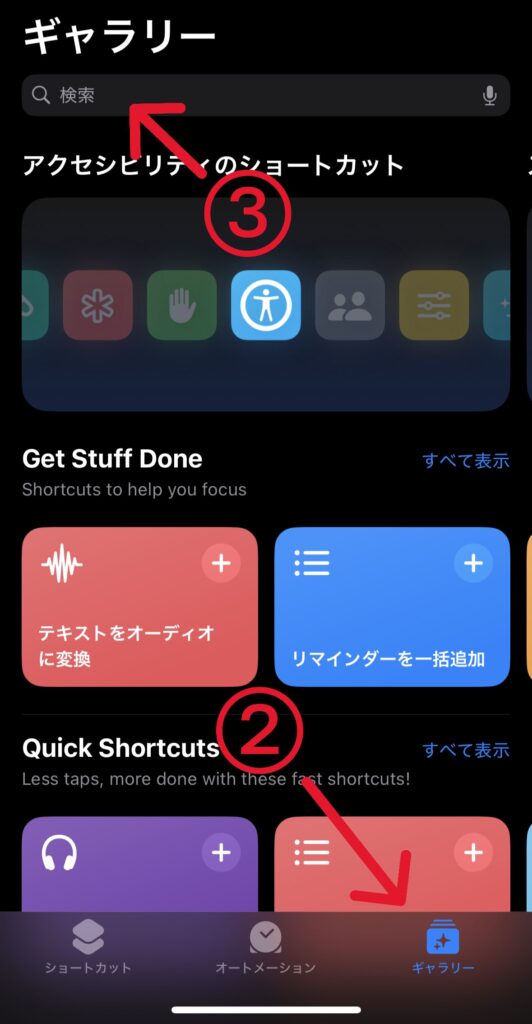
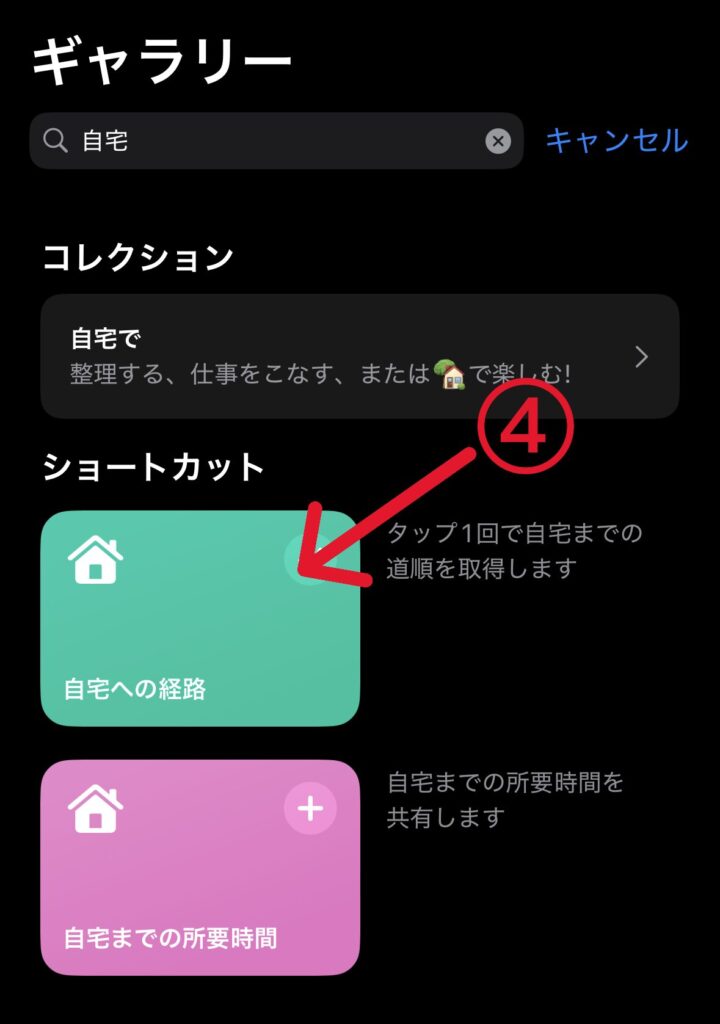
④「自宅への経路」をタップ
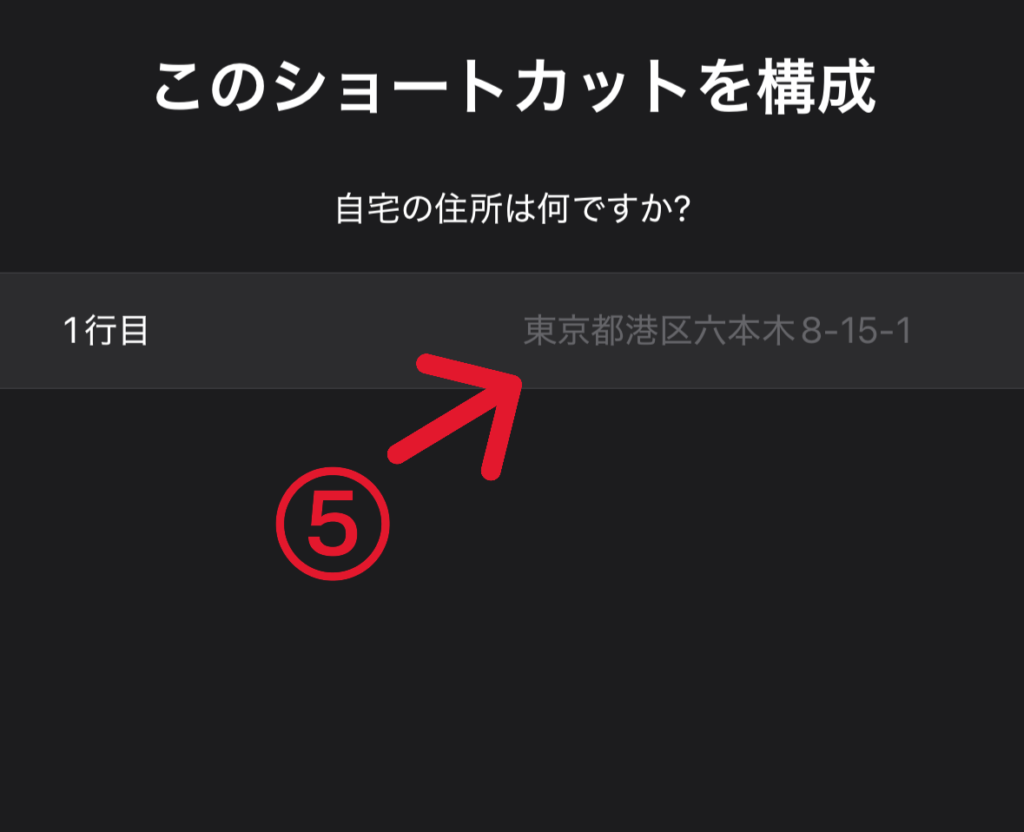
⑤1行目の欄に住所を入力し「次へ」をタップ
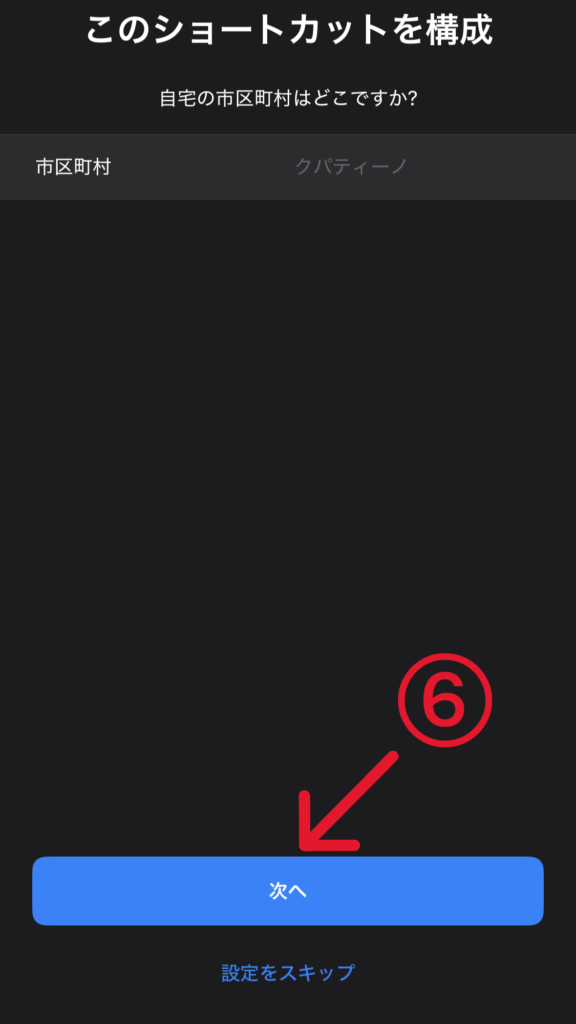
⑥市区長村は入力不要なので、そのまま「次へ」をタップ
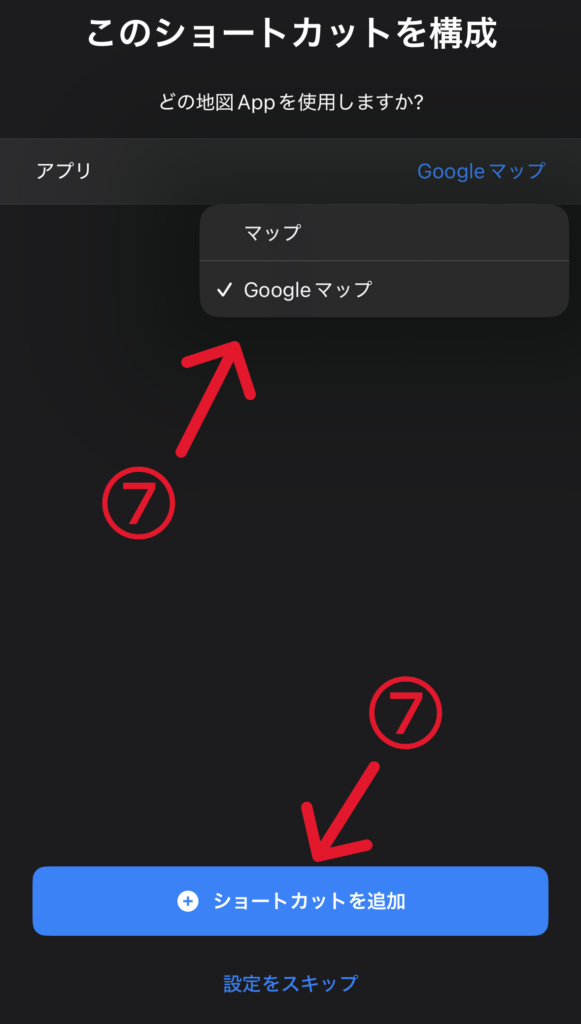
⑦アプリで「googleマップ」を選択し、「ショートカットを追加」をタップ
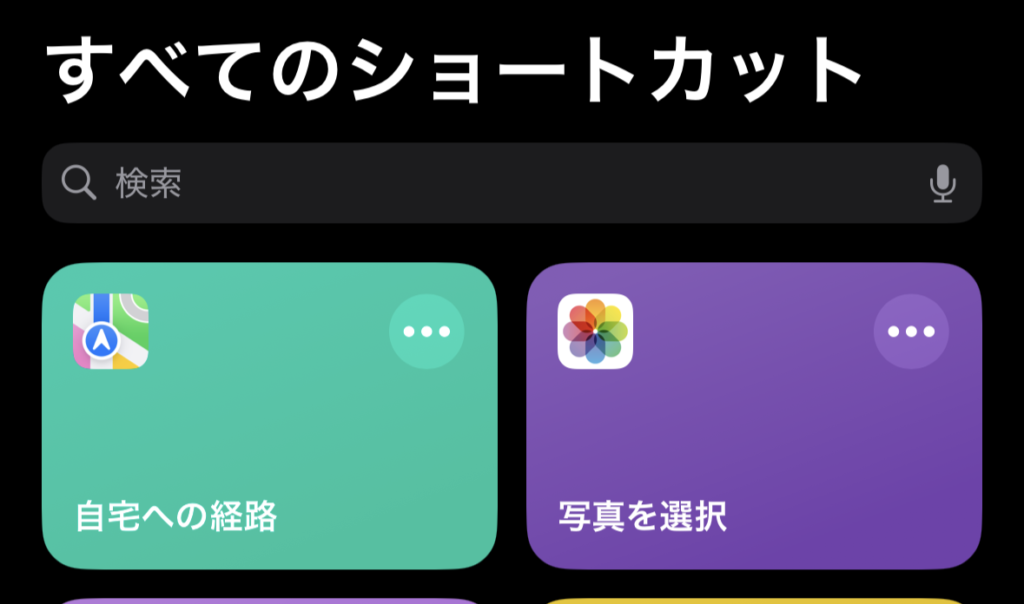
⑧「ショートカット」をタップし、「自宅への経路」というショートカットができているのを確認
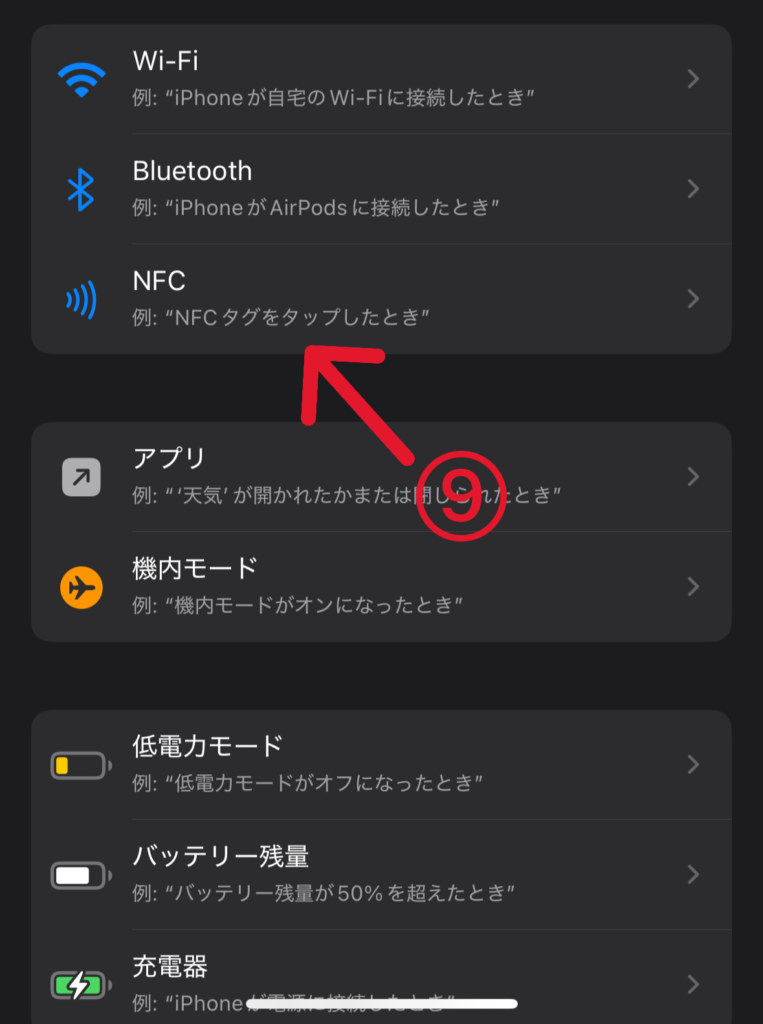
⑨スクロールして「NFC」を押す
⑩NFCタグ スキャンを押す
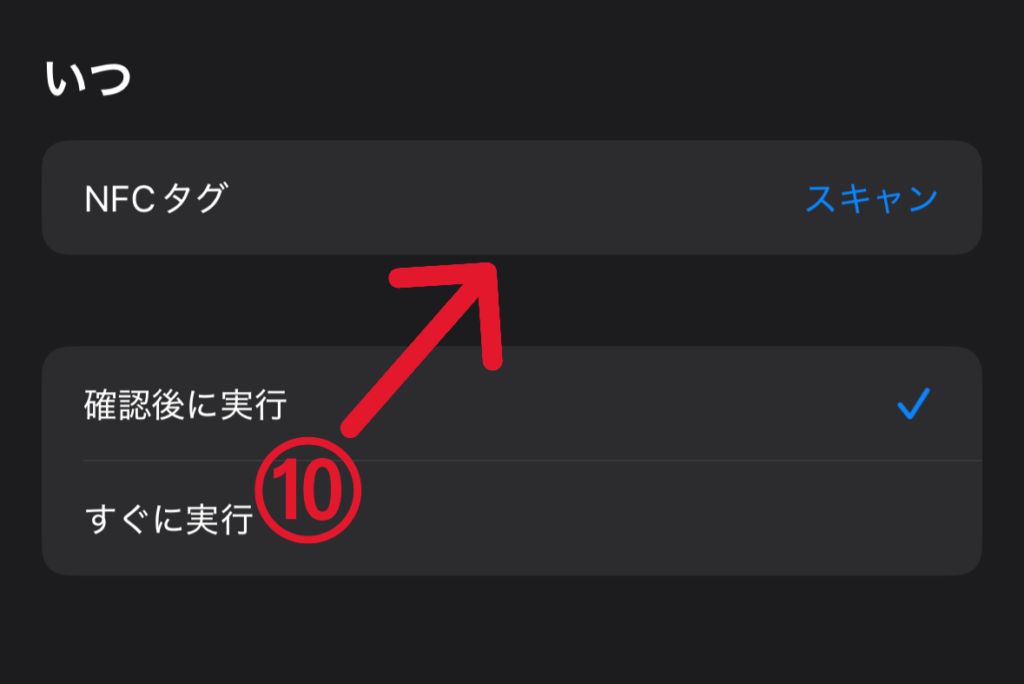
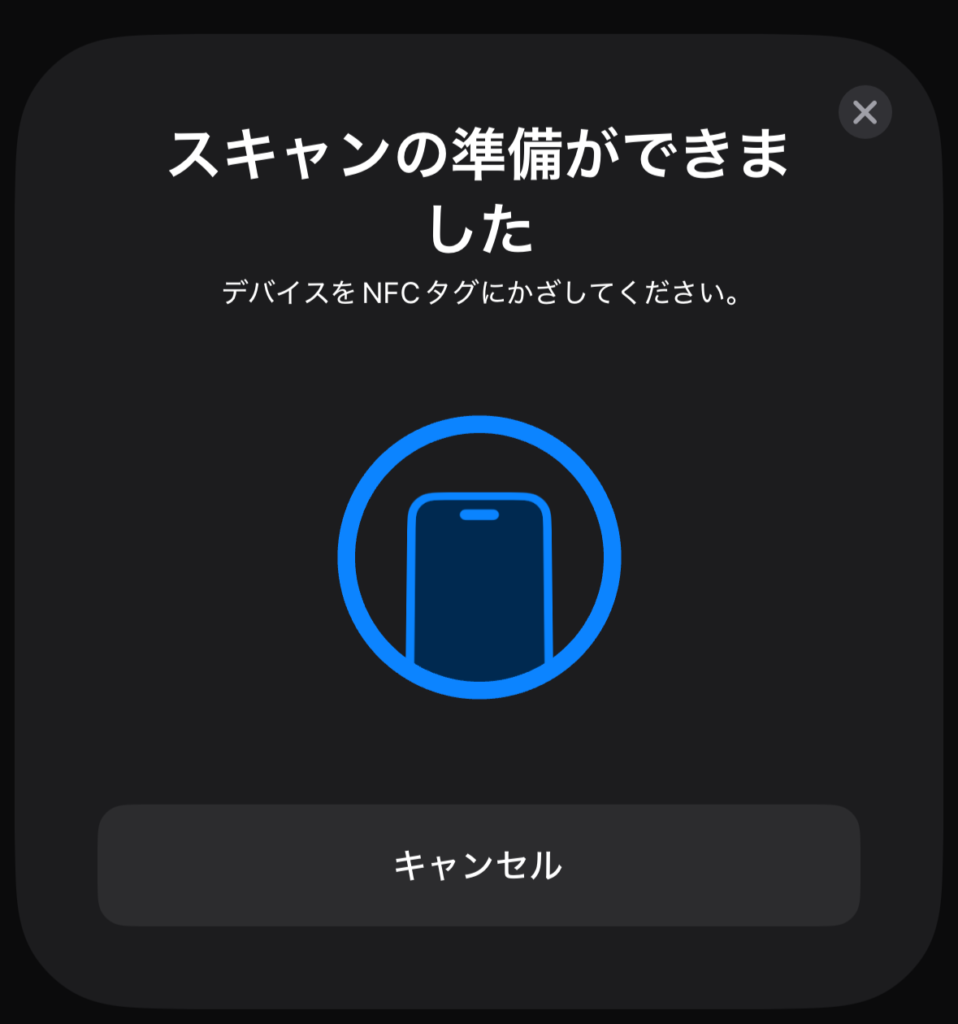
⑪「スキャンの準備ができました」という画面が出てきたら、NFCタグをかざす
読み込みが完了するとチェックマークの画面に変わる
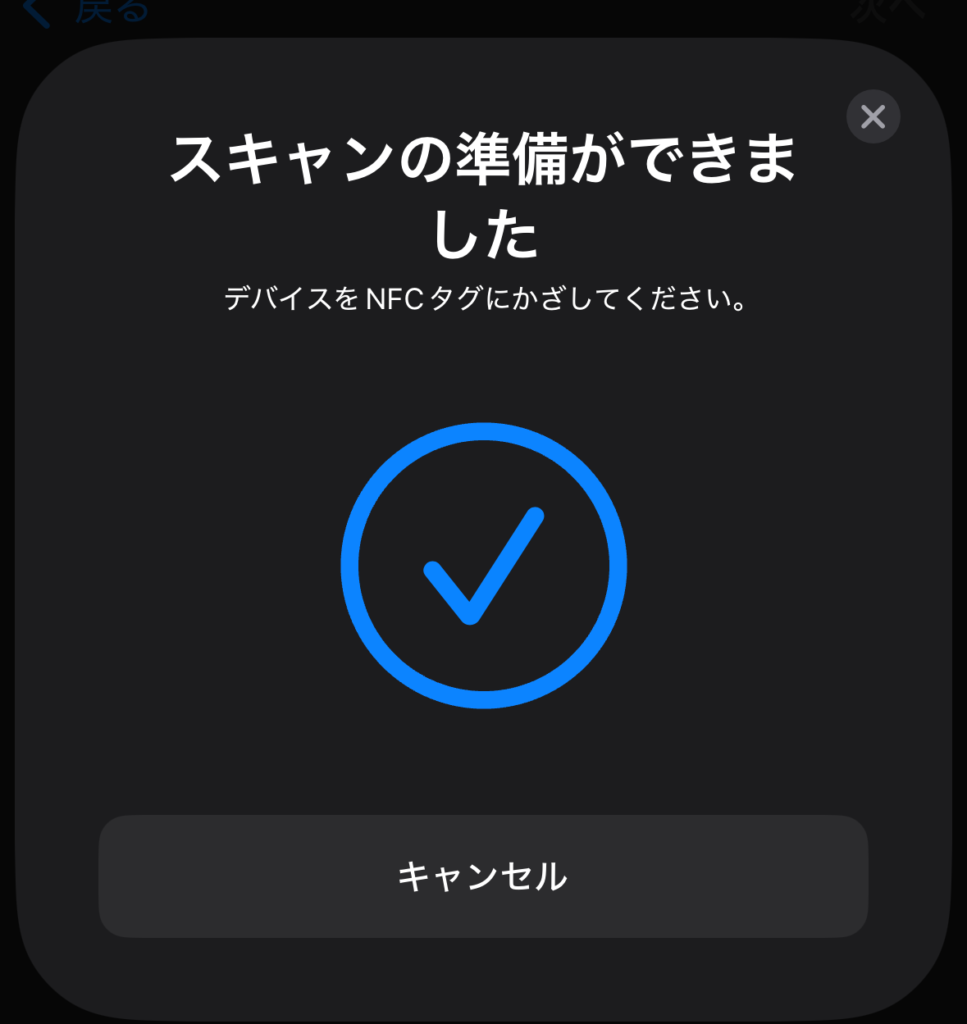
⑫タグの名前を決める(ここでは、「自宅までのナビ」と設定)、その後「OK」を押す
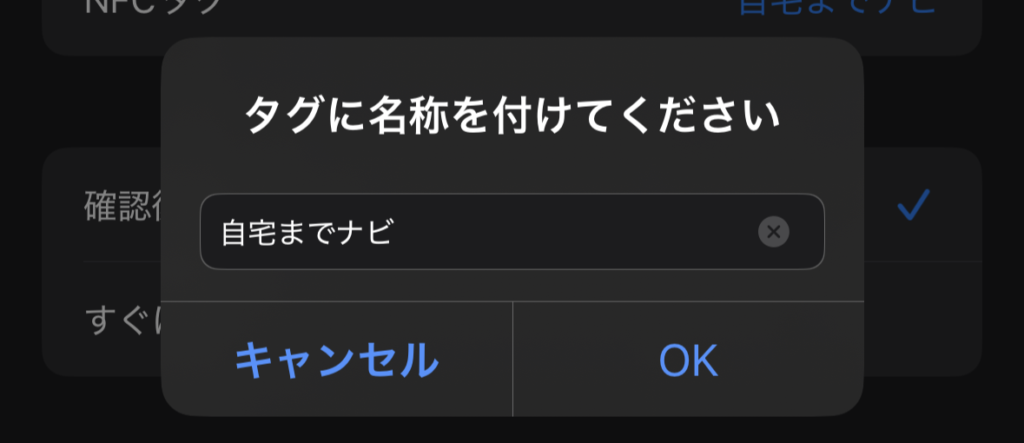
⑬かざした際の動作タイミングを決める(ここでは、かざしてすぐに自宅までの経路を設定したいので「すぐに実行」を選択)
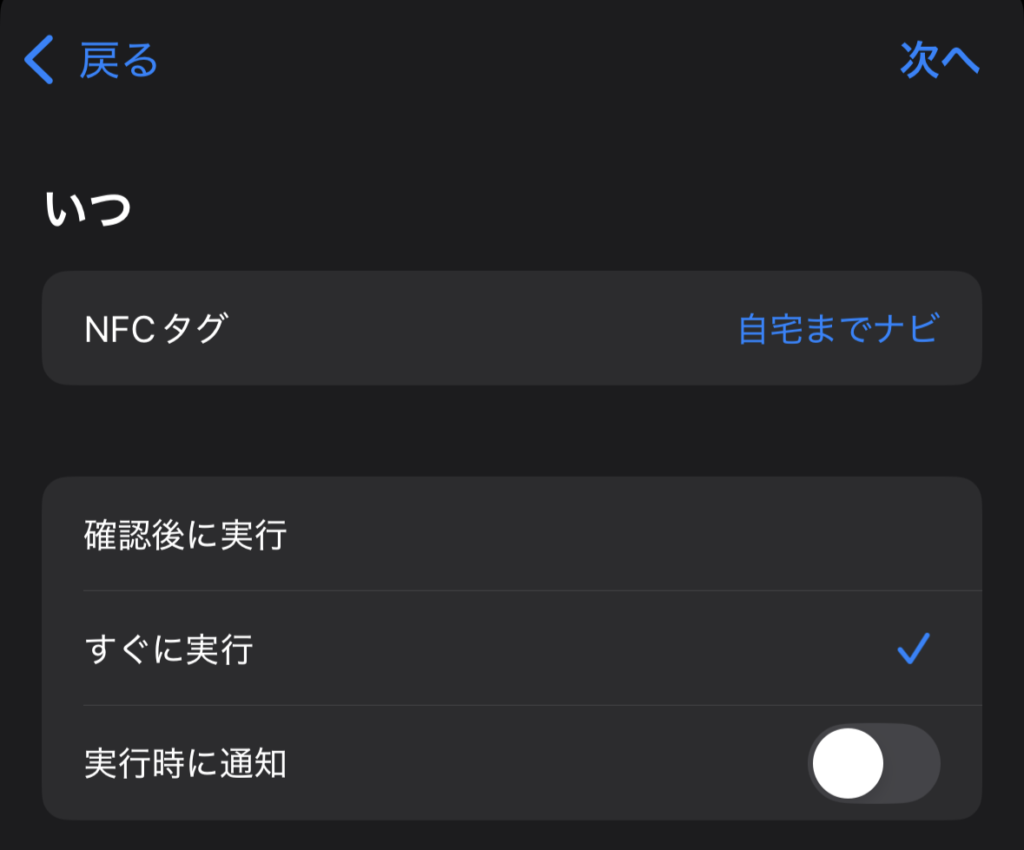
⑭内容を確認し「完了」を押す
⑮ショートカットの「自宅への経路」をタップ
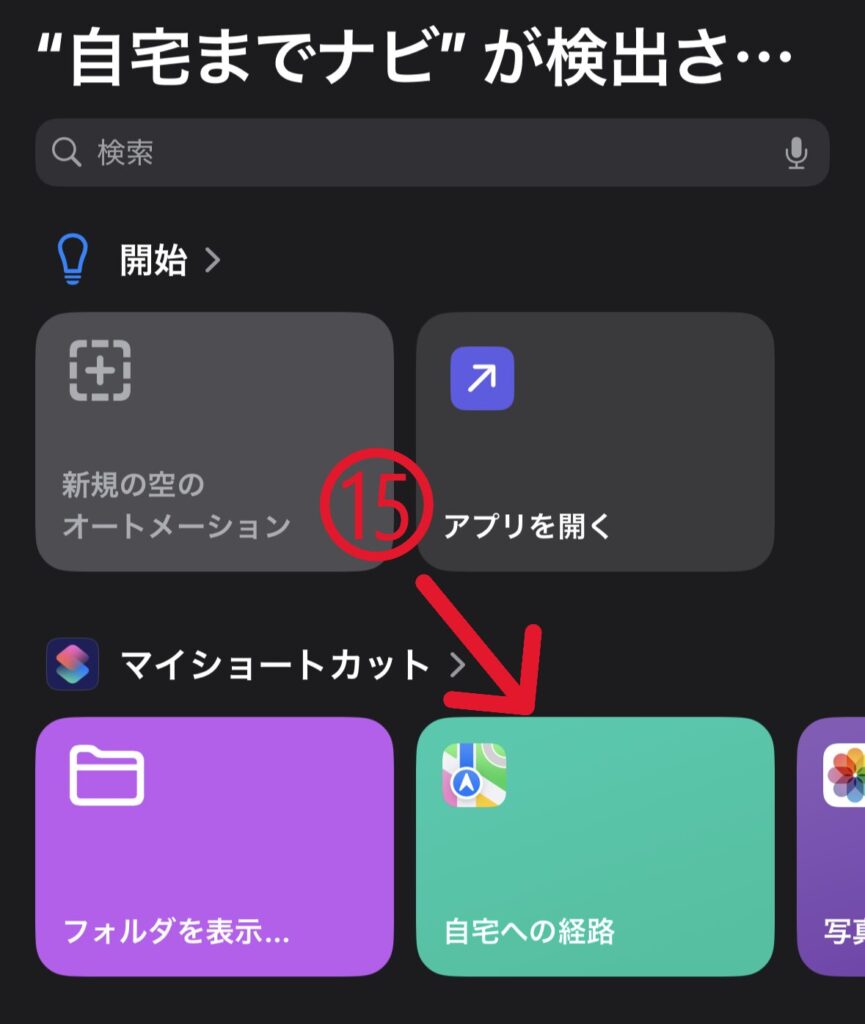
⑯最初のオートメーションの画面に下記のようなものが表記されていれば設定は完了です。
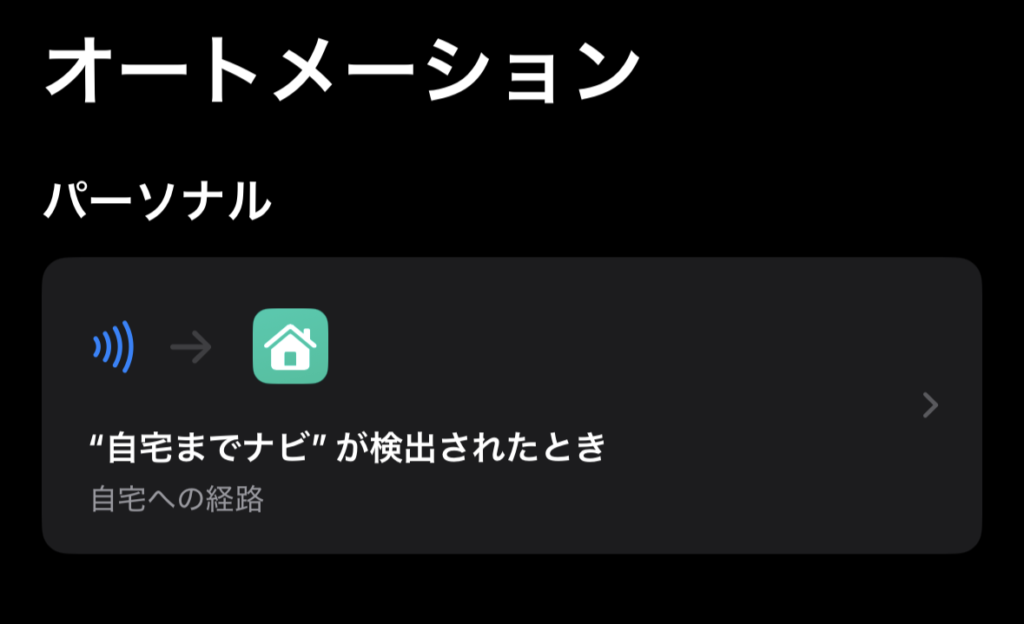
あとは、NFCタグをかざしてみてください。
かざしてみてマップが起動し現在地から自宅までの案内が出れば設定完了です。
FAQ:NFCタグでカーナビを起動する際によくある質問
Q. NFCタグをかざしても反応しません
NFC機能がオフになっている可能性があります。
また、スマホによってNFCアンテナの位置が異なるため、タグにかざす位置を少しずつ変えてみてください。
iPhoneの場合は本体上部、Androidの場合は背面中央付近にアンテナがある機種が多いです。
Q. 車内にNFCタグを貼っても大丈夫ですか?
問題ありません。
私は車内で利用していますが、ダッシュボードやスマホホルダー付近など、スマホを自然にかざせる場所に貼ると使いやすくなります。
直射日光が強い場所では粘着力が弱くなる場合があるため、耐熱性の高いNFCタグがおすすめです。
Q. iPhoneでも利用できますか?
利用できます。
この記事で紹介している方法はiPhoneの「ショートカット」アプリを利用しています。
iPhone XS以降であればNFCタグの読み取りに対応しています。
Q. Androidでも利用できますか?
利用できます。
Androidでは機種によって設定方法が異なりますが、Googleアシスタントや自動化アプリを利用することで同様の仕組みを作れます。
Q. 自宅以外も目的地に設定できますか?
できます。
例えば、
- 保育園
- 職場
- 実家
- よく行く公園
- コストコ
- イオン
などを目的地に設定できます。
利用シーンごとにNFCタグを分けるのもおすすめです。
まとめ
今回は、NFCタグにスマホをかざすことで自宅までの経路を案内してくれる設定をしました。遊び疲れた後など、さっと帰宅したいときにとても便利ですので是非ご活用してみてください。