









Googleマップで「自宅」を登録しようとしたとき、
・自宅の住所が候補に出てこない
・住所を入力しても登録できない
・引っ越したので自宅を変更したい
このように困ったことはありませんか?
Googleマップに自宅を登録しておくと、
✓ ワンタップで自宅までナビを開始できる
✓ 帰宅時に目的地を毎回入力する必要がない
✓ NFCタグと組み合わせて自宅までのナビを自動化できる
など、非常に便利になります。
この記事では、iPhoneの画面を使いながら、Googleマップで自宅を登録・変更する方法を画像付きでわかりやすく解説します。
また、住所が表示されない場合の対処法や、さらに便利になる活用方法についても紹介します。
設定方法
自宅の設定はスマートフォンからの登録が早くてわかりやすいので今回はiPhoneで設定します。
※この記事では、設定方法をわかりやすく説明するために、実際の住所ではなく適当な地点の住所を使用しています。ご自身の住所を登録する際は、正しい情報を入力してください。
①「GoogleMaps」を開く
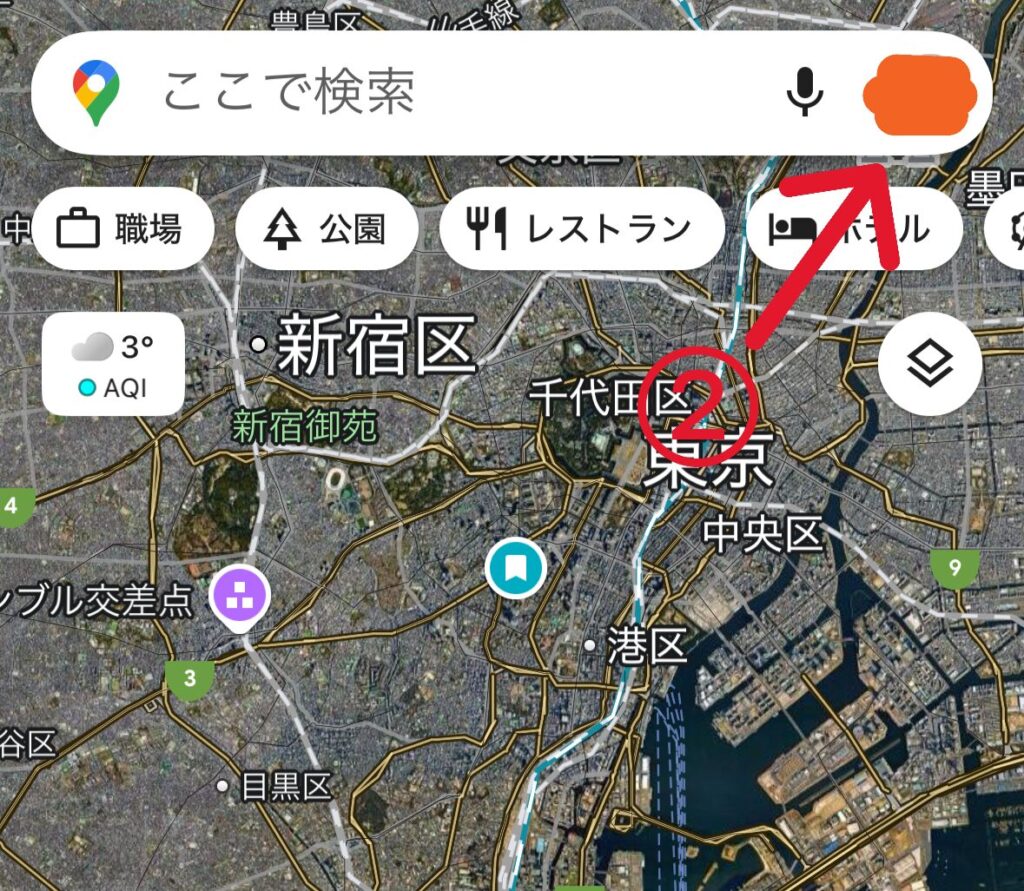
② アイコンをクリック
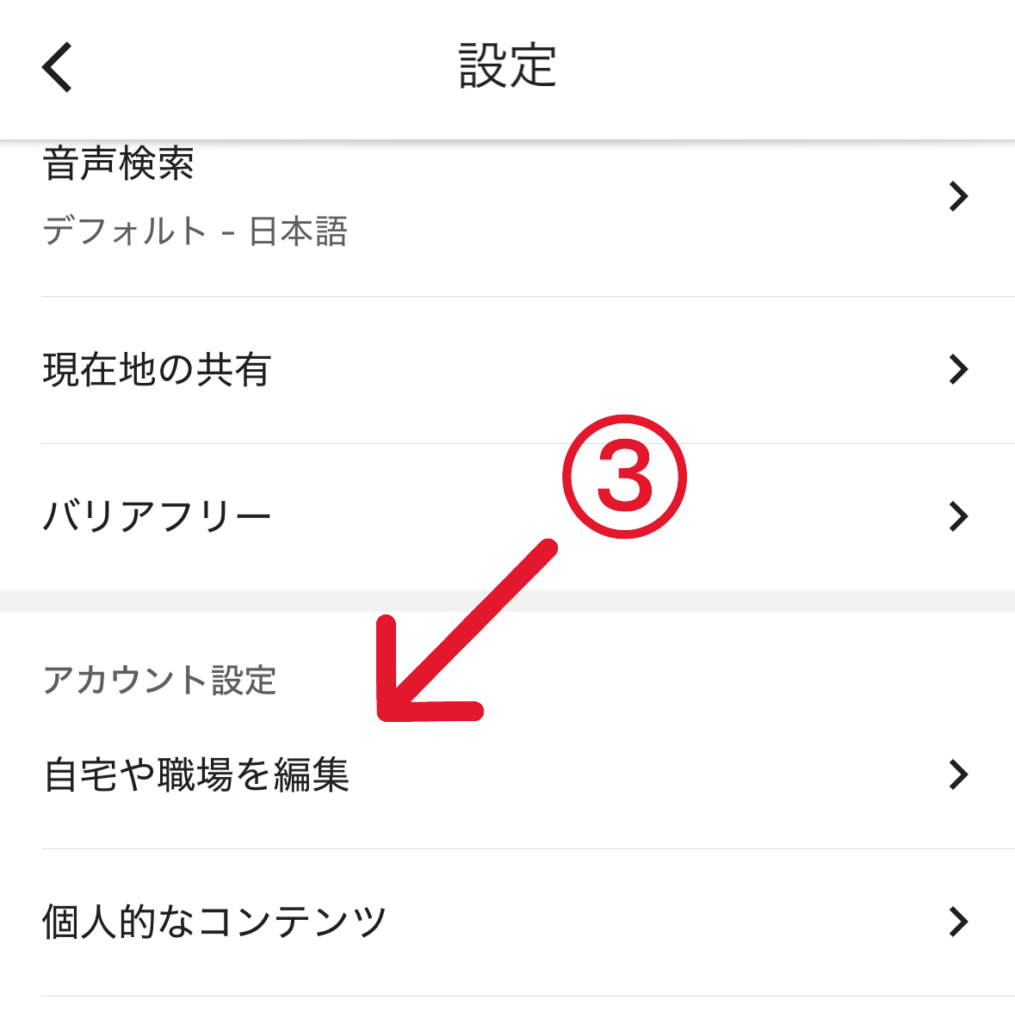
③下へスクロールし「自宅や職場を編集」をクリック
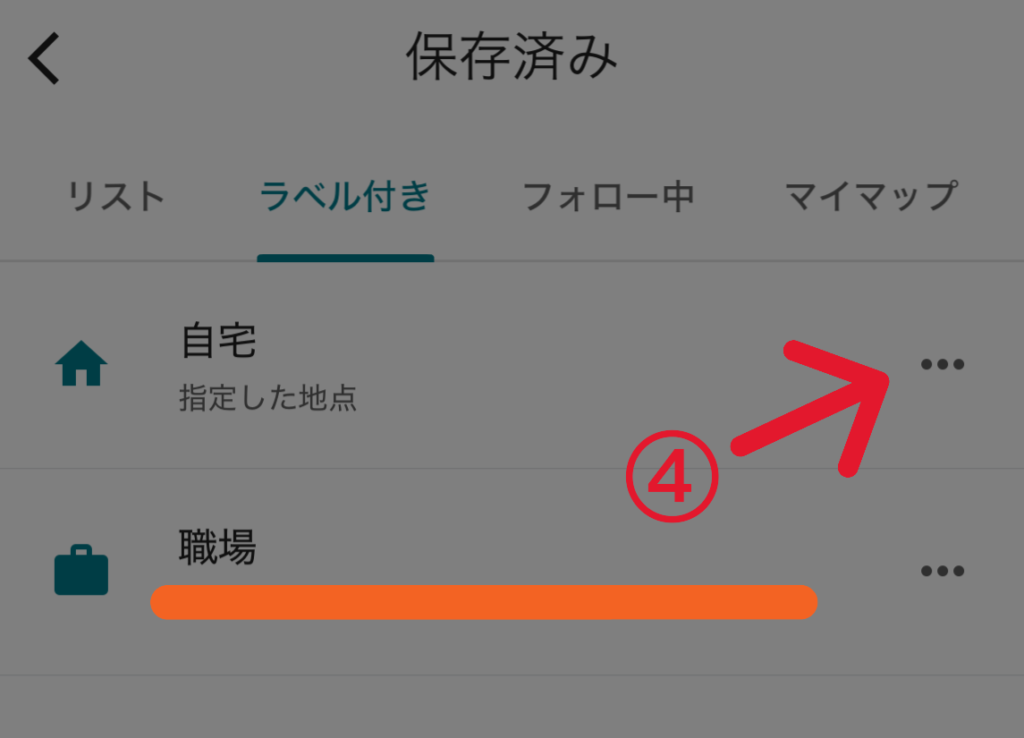
④「自宅」の三点リーダーをクリック
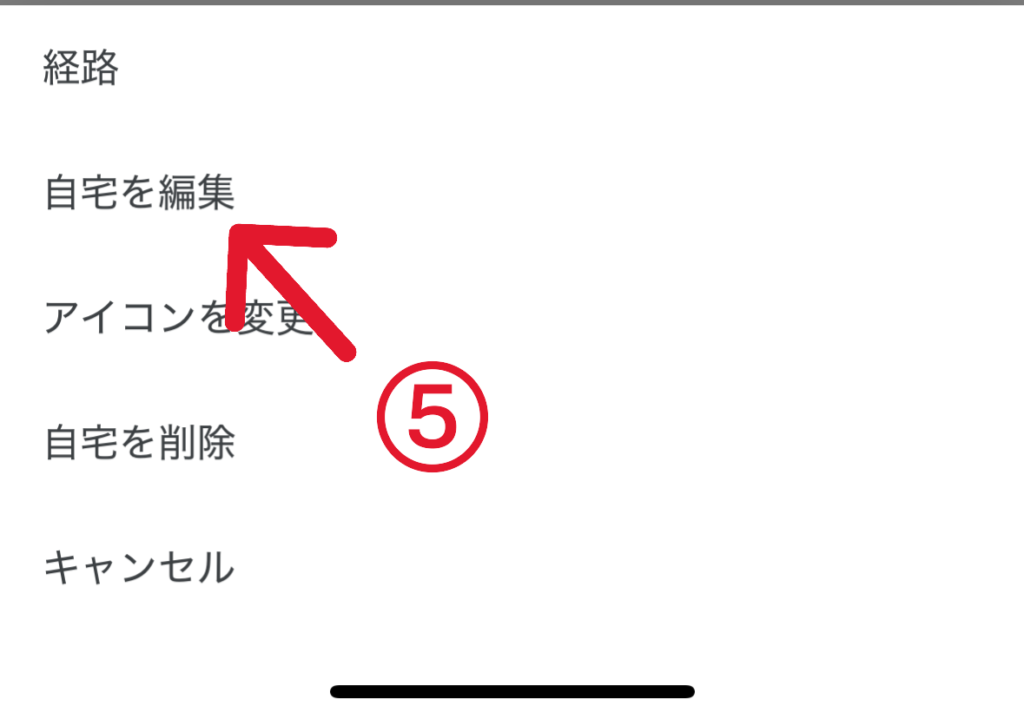
⑤「自宅を編集」をクリック
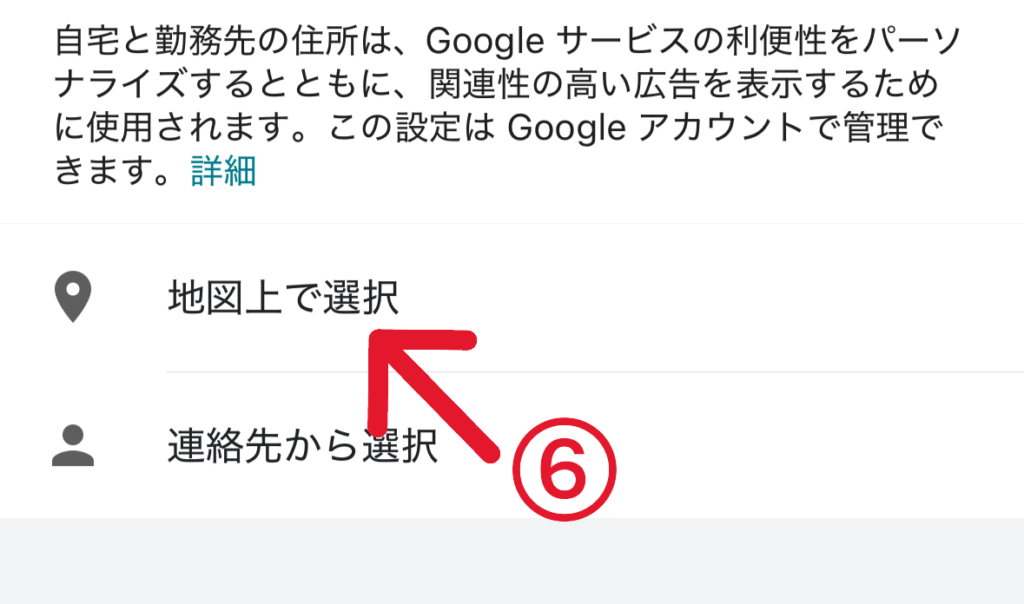
⑥「地図上で選択」をクリック
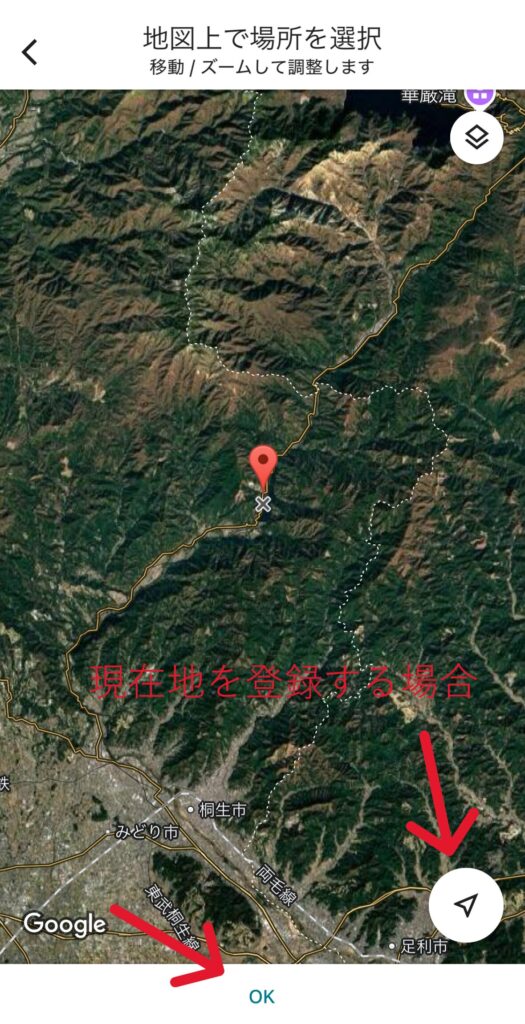
⑦現在地を設定する場合は「矢印ボタン」をクリック
地図上で設定する場合はマップ上で移動/ズームして設定
「OK」をクリック
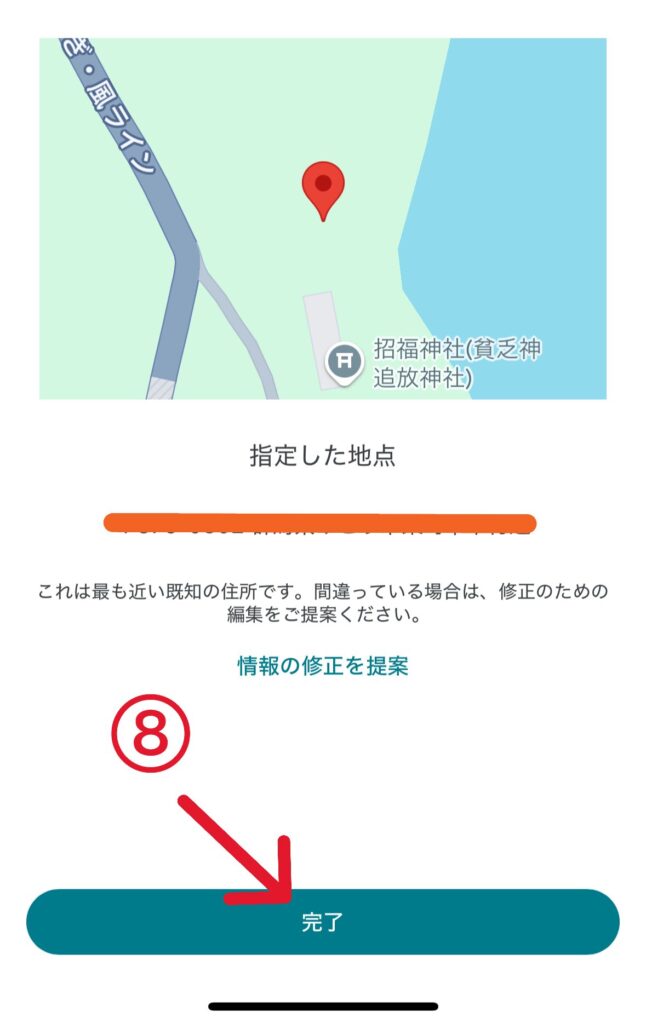
⑧「完了」をクリック
以上で設定ができました!
自宅を登録できたら、次は「自宅までナビ」をもっと便利にしてみませんか?
私は車内にNFCタグを貼り、スマホをかざすだけでGoogleマップを起動し、自宅までのナビを自動で開始できるようにしています。
まとめ
Googleマップで自宅を設定する際に、住所からでは登録できない場合はぜひ今回紹介した方法で登録してGooglマップを便利に活用しましょう!