

「アレクサ」と呼びかけても反応しない。
青いランプはつくのに返事がない。
照明を消してもらおうとしたら、「デバイスが応答していません」と言われる。
毎日使っているAlexaが突然反応しなくなると、故障したのではないかと心配になりますよね。
しかし、Alexaが反応しない原因は、本体の故障だけではありません。
- Echoのマイクがオフになっている
- Wi-Fiにつながっていない
- Alexaが声を聞き取れていない
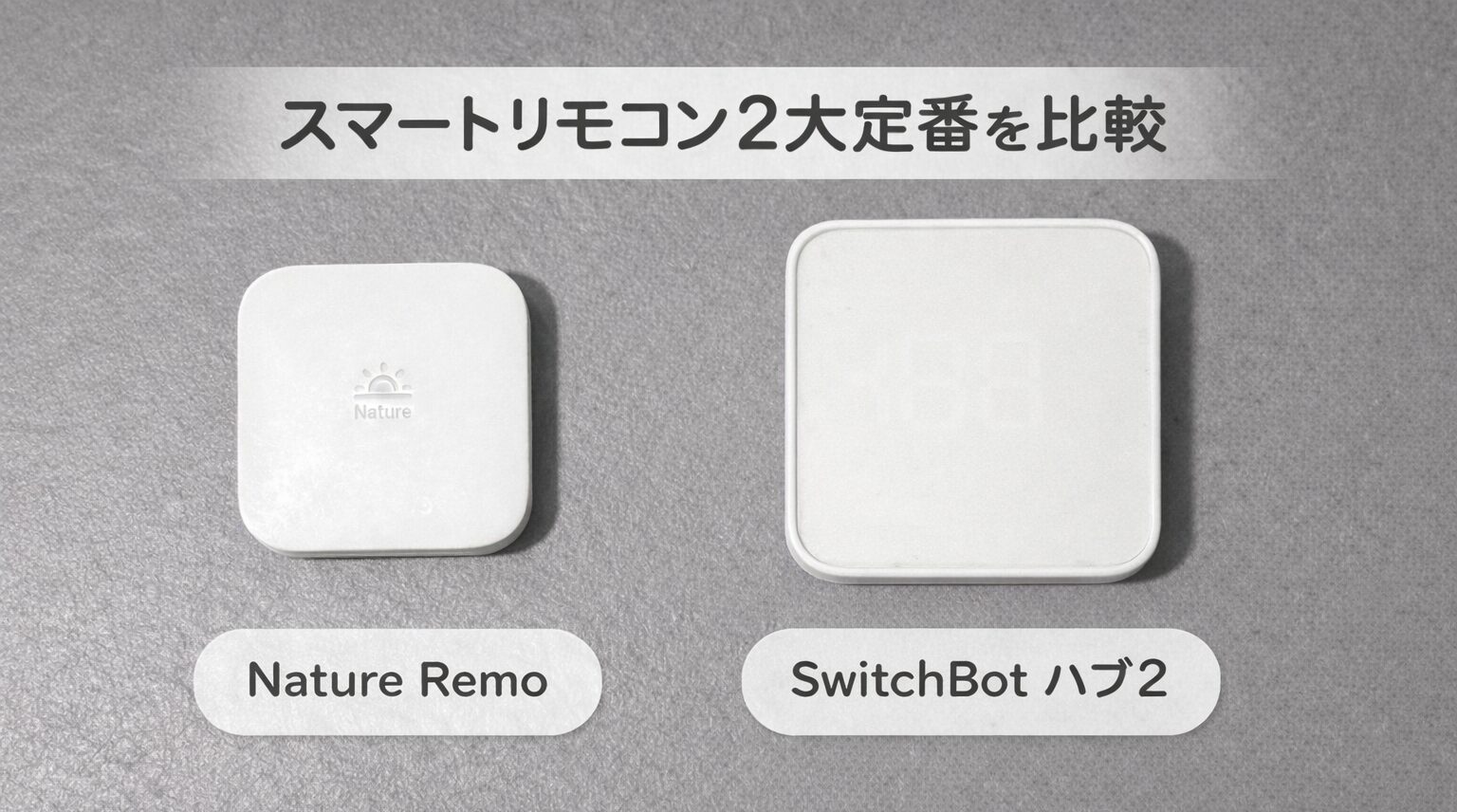
- SwitchBotやNature Remoがオフラインになっている
- Alexaスキルの連携が切れている
このように、さまざまな原因が考えられます。
私の家でも、Echo Show 8やEcho Dotを使って、テレビや照明、エアコン、SwitchBotなどを音声操作しています。長く使っていると、Echo本体は正常なのに家電だけ動かなかったり、別の部屋のAlexaが反応したりすることもあります。
この記事では、Alexaが反応しない原因と直し方を、簡単に確認できる順番で解説します。
Alexaが反応しないときに最初に試すこと
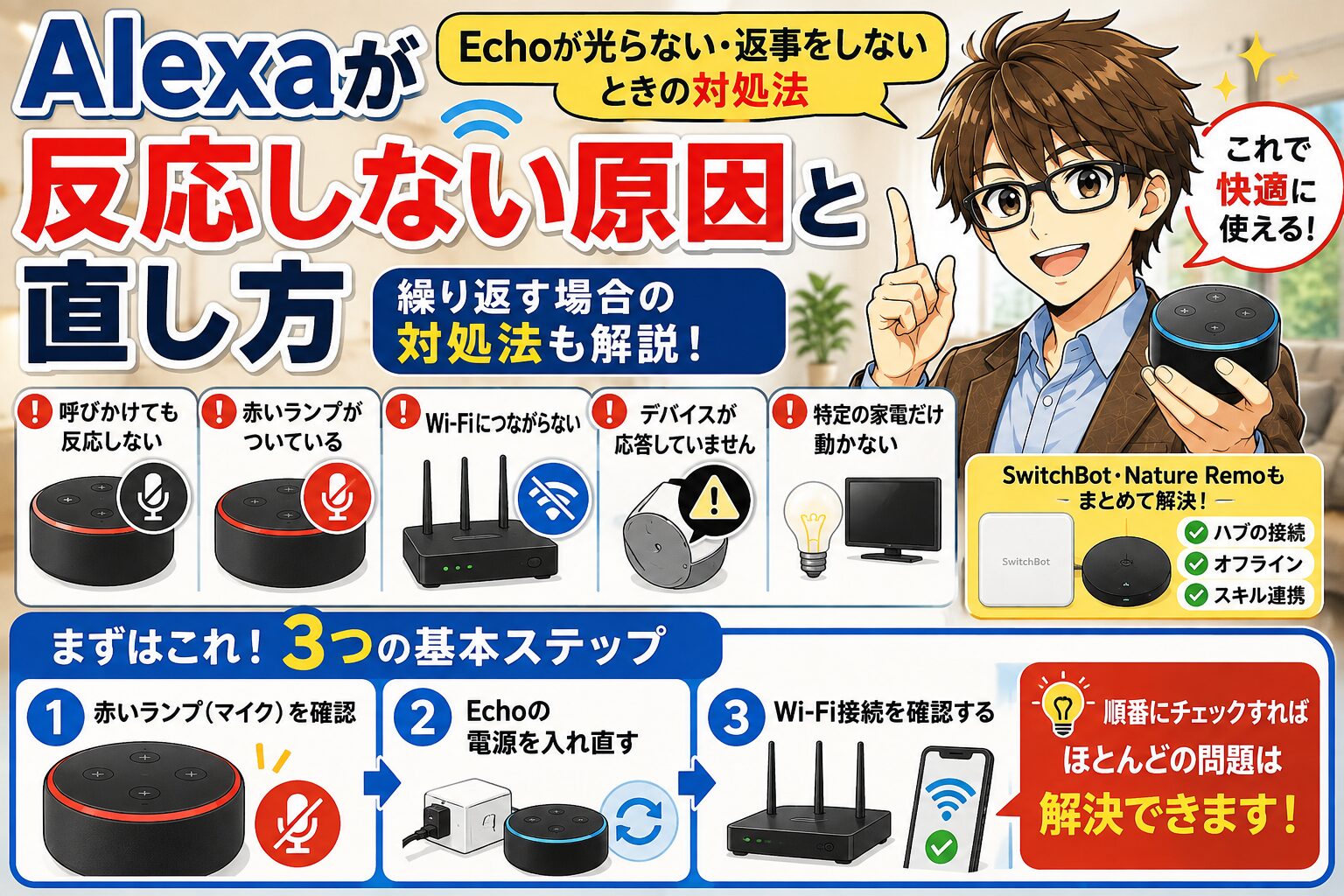
Alexaが急に反応しなくなった場合は、次の順番で確認してみてください。
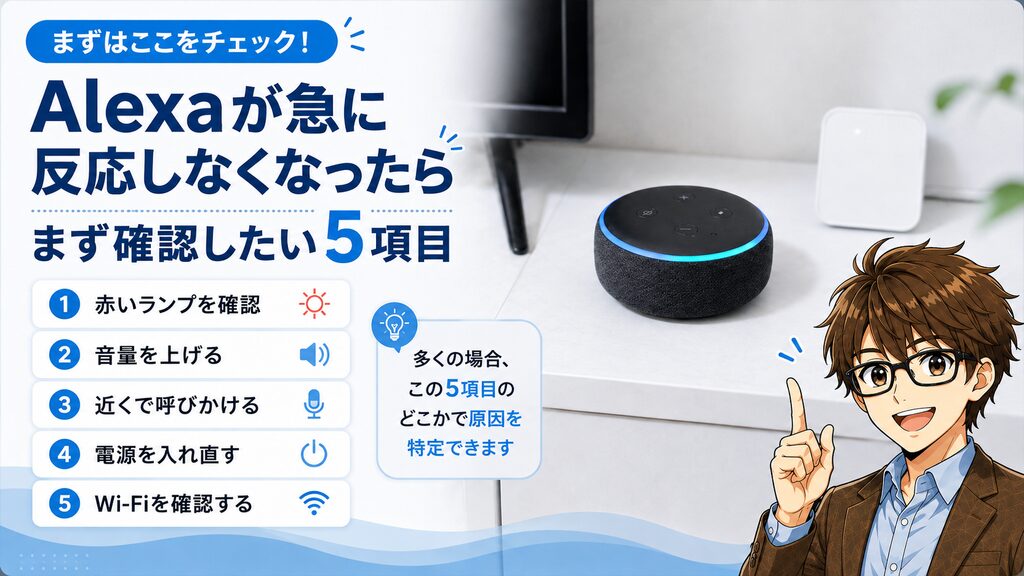
- Echoの赤いランプが点灯していないか確認する
- Echoの音量を上げる
- Echoの近くで「アレクサ」と呼びかける
- Echoの電源を入れ直す(下記「基本の再起動手順」参照)
- スマートフォンがWi-Fiにつながるか確認する
多くの場合、この5項目のどこかで原因を特定できます。特に多いのが、マイクがオフになっているケースと、EchoやWi-Fiルーターの一時的な不具合です。Amazonも、Alexaが応答しない場合は、付属の電源アダプター、インターネット接続、ミュート状態などを確認するよう案内しています。
基本の再起動手順(この記事内で繰り返し使います)
この記事では以降も「再起動」という言葉が出てきますが、すべて次の手順を指します。
- Echoの電源アダプターをコンセントから抜く
- 30秒ほど待つ
- 電源アダプターを差し直す
- 起動が完了するまで待つ(1〜2分程度)
- もう一度「アレクサ」と呼びかける
Amazonの案内でも、Echoのセットアップや接続に問題がある場合は、電源を抜いて30秒ほど待ってから接続し直す方法が紹介されています。一時的な通信エラーであれば、これだけで直ることがあります。
Alexaが反応しないときは、いきなり初期化するのではなく、最初に電源の入れ直しを試しましょう。
長期間使用していて電源が入らない場合や、再起動を繰り返す場合は、本体の故障も考えられます。買い替えの検討は、この記事の対処法をひととおり試したあとで、記事末尾の項目を参考にしてください。
Alexaが反応しない原因一覧
Alexaが反応しないときは、ランプの状態や、反応しない範囲によって原因を切り分けられます。
| 症状 | 考えられる原因 | 最初に試すこと |
|---|---|---|
| 呼びかけてもランプが光らない | 電源、マイク、聞き取り | 電源と赤いランプを確認 |
| 赤いランプがついている | マイクがオフ | マイクボタンを押す |
| 青く光るが返事をしない | 音量、通信、一時的な不具合 | 音量確認と再起動 |
| オレンジ色に光っている | Wi-Fi設定、セットアップ | Alexaアプリを確認 |
| 特定の家電だけ動かない | 家電、ハブ、スキルの問題 | メーカーアプリで操作 |
| 「デバイスが応答していません」と言われる | 家電やハブがオフライン | 家電とハブを再起動 |
| 別の部屋のAlexaが反応する | 設置距離、聞き取り | Echoの設置場所を調整 |
| Alexaアプリでもオフライン | Wi-Fi、電源、本体の問題 | Echoとルーターを再起動 |
まず確認したいのは、次のどちらに当てはまるかです。
- 「アレクサ」と呼んでもEcho本体が反応しない
- Echoは返事をするが、照明やテレビなどの家電が動かない
Echo本体が反応しない場合と、スマート家電だけが動かない場合では、確認する場所が異なります。前半(原因1〜7)はEcho本体側、後半(スマート家電だけ動かない場合〜)は家電・スキル側の原因です。
原因1:Echoのマイクがオフになっている
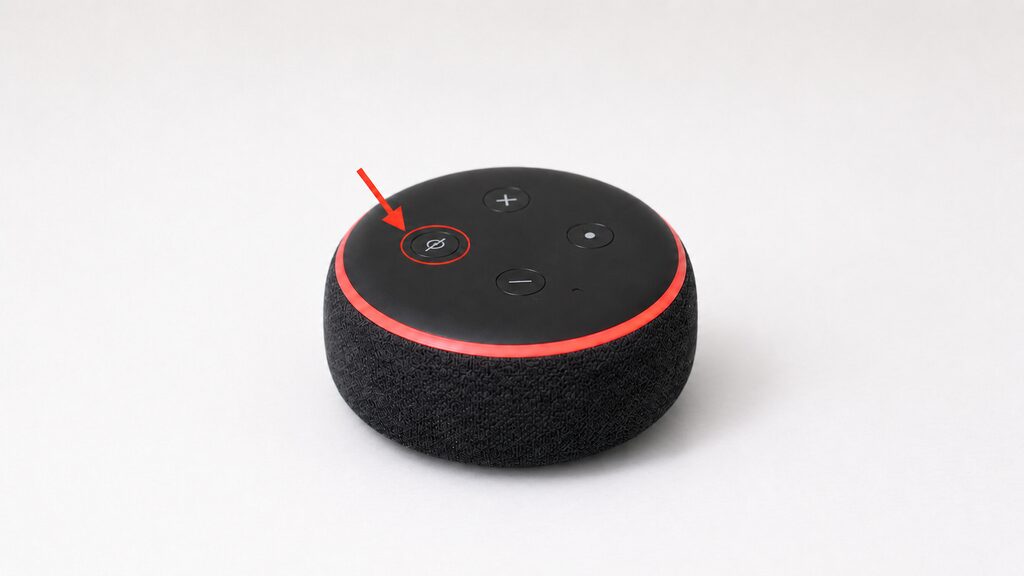
Echoが赤く光っている場合は、マイクがオフになっている可能性があります。Echo本体にあるマイクボタンを押して、マイクをオンにしてください。
Amazonの説明では、赤色のライトはマイクが切断され、Alexaが音声を聞き取れない状態を示します。もう一度マイクのオン・オフボタンを押すことで解除できます。
確認手順
- Echo本体の赤いランプを確認する
- マイクに斜線が入ったボタンを押す
- 赤いランプが消えたことを確認する
- もう一度「アレクサ」と呼びかける
子どもがボタンを触ったり、本体を移動したときに誤って押したりすることもあります。故障ではないため、赤いランプが消えればそのまま使用できます。
(ここにEcho本体のマイクボタンを示す画像を挿入。キャプション:「赤いランプが点灯している場合は、マイクがオフになっていないか確認してください」)
Echo Showは物理スイッチも確認する
Echo Showには、機種によってマイクやカメラを無効にするボタン、カメラを隠すための物理的なカバーがあります。マイクボタンを押しても反応しない場合は、上部や側面のスイッチも確認してください。ボタンやスイッチの位置は機種によって異なります。
原因2:Echoの電源が入っていない
呼びかけてもランプがまったく光らない場合は、Echoに電源が供給されていない可能性があります。
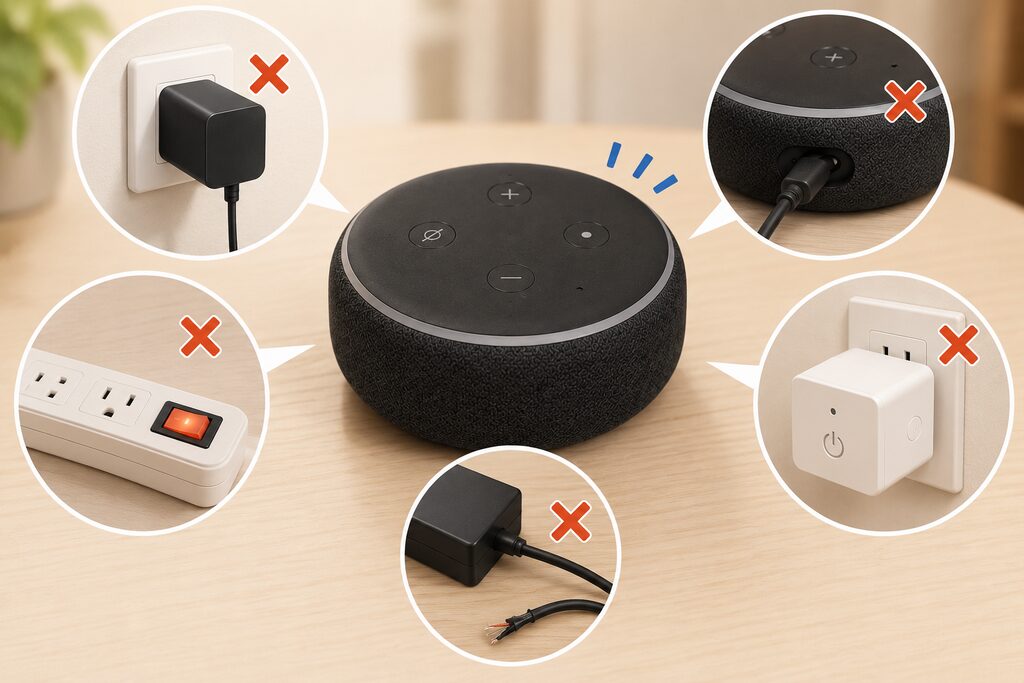
- コンセントから電源アダプターが抜けていないか
- Echo本体からケーブルが抜けていないか
- 延長コードのスイッチが切れていないか
- スマートプラグがオフになっていないか
- 電源アダプターやケーブルが破損していないか
Echoをスマートプラグにつないでいる場合、スマートプラグがオフになると音声では電源を入れられなくなります。Echo本体は、壁のコンセントや常時通電している電源タップへ接続するのがおすすめです。
付属の電源アダプターを使う
Echoには、できるだけ付属の電源アダプターを使用してください。端子の形が同じでも、必要な電力を供給できないアダプターでは正常に起動しない可能性があります。Amazonも、Alexaが応答しない場合の確認項目として、端末に付属する電源アダプターの使用を挙げています。
別のコンセントで試す
電源アダプターを差し直しても起動しない場合は、別のコンセントで試します。それでもランプや画面がまったくつかない場合は、Echo本体または電源アダプターの故障が考えられます(この場合は、原因の切り分けを続けるより「それでも直らない場合」に進んでください)。
原因3:Alexaが呼びかけを聞き取れていない
Echoの電源とマイクに問題がなくても、Alexaが「アレクサ」という呼びかけを聞き取れていないことがあります。特に、次のような環境では音声認識が不安定になりやすくなります。
- テレビや換気扇の近く
- キッチンの水音が大きい場所
- エアコンや空気清浄機の近く
- 棚の奥、家具や壁に囲まれた場所
- Echoから離れた場所
Echoの近くで呼びかける
最初に、Echoから1メートル程度の位置で、はっきりと「アレクサ」と呼びかけてみてください。近くでは反応するのに普段の場所からは反応しない場合は、故障ではなく設置場所や周囲の音が原因と考えられます。
設置場所を見直す
Echoは、棚の奥やテレビの裏ではなく、声が届きやすい開けた場所に設置します。次のような場所は避けたほうがよいでしょう。
- テレビの真横や真後ろ、電子レンジの近く
- 床に直接置く、棚の奥に入れる
- 壁と家具の隙間、水がかかる場所
我が家でも、Echo Dotを寝室の棚の奥に置いたときより、棚の手前に移動したときのほうが呼びかけへの反応が安定しました。
(内部リンク:「Echoを置くおすすめの場所|反応しやすくする設置方法」記事があれば挿入)
ウェイクワードを確認する
Echoは、設定されているウェイクワードで呼びかける必要があります。家族が設定を変更していないか、Alexaアプリから確認してください。
原因4:EchoがWi-Fiにつながっていない
Alexaはクラウドベースの音声サービスであり、多くの機能を使用するにはインターネット接続が必要です。EchoがWi-Fiにつながっていない場合、呼びかけには反応しても、質問への回答や家電操作ができないことがあります。
スマートフォンがWi-Fiにつながるか確認する
まず、同じ家のWi-Fiへ接続しているスマートフォンで、Webサイトを開けるか確認してください。
- スマホもインターネットにつながらない → ルーターや回線側の問題
- スマホはつながるがEchoだけつながらない → EchoのWi-Fi設定や本体側の問題
Amazonも、EchoのWi-Fi接続に問題がある場合は、ほかの端末でインターネット接続を確認して、Echoだけの問題かネットワーク全体の問題かを切り分けるよう案内しています。
EchoとWi-Fiルーターを再起動する
Echoだけの再起動で改善しない場合は、ルーターも合わせて再起動します。
- Echoの電源を抜く
- Wi-Fiルーターの電源を抜く
- 30秒以上待つ
- ルーターの電源を入れ、接続が安定するまで待つ
- Echoの電源を入れる
- Alexaが反応するか確認する
ルーターの起動には数分かかる場合があります。電源を入れてすぐEchoを接続するのではなく、ルーターのインターネット接続が安定してからEchoを起動してください。
Wi-Fi情報を変更していないか確認する
次のような変更をした直後は、Echoが古いWi-Fi情報を記憶している可能性があります。Alexaアプリを開き、対象のEchoのWi-Fi設定を確認してください。
- ルーターを交換した/SSIDやパスワードを変更した
- 中継機やメッシュWi-Fiを導入した
- 契約する回線を変更した
EchoをWi-Fiルーターに近づける
距離が遠い場合は、一時的にEchoをルーターの近くへ移動して確認します。近くでは正常に反応する場合、故障ではなくWi-Fiの電波不足が原因です。ルーターが1階でEchoが2階にある、部屋の間に壁が多い、ルーターを収納の中に置いているといった環境では電波が届きにくくなります。
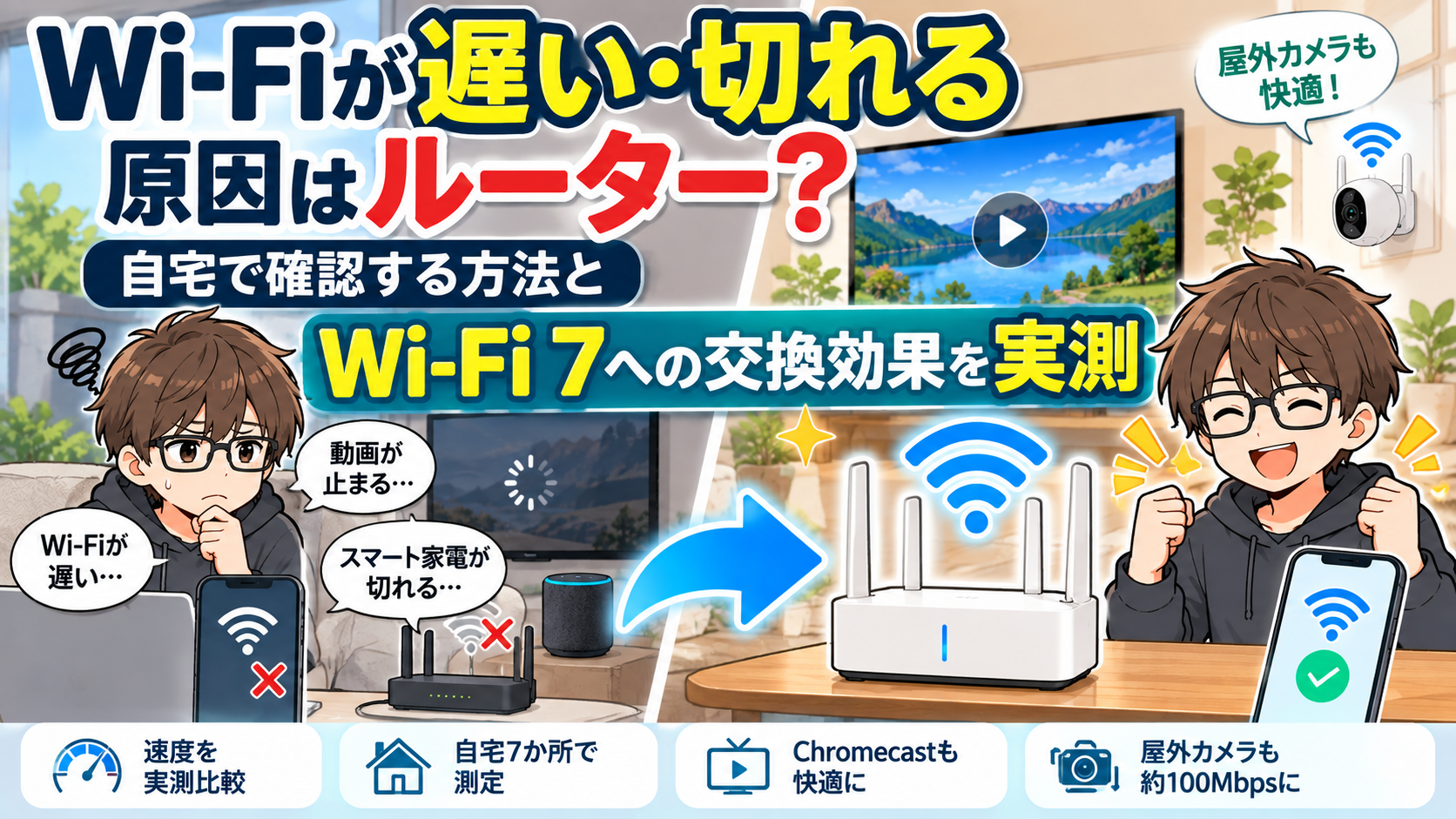
デバイスが全体的につながりにくい場合は・・・
スマートフォンやEchoだけでなく、SwitchBotやスマート家電も頻繁にオフラインになる場合は、自宅の回線環境も見直したいところ。
そんな方は下記の記事もチェックしてみてください^^

原因5:AlexaやAmazon側で一時的な障害が起きている
Echo本体やWi-Fiに問題がなくても、Amazon側のサービス障害によってAlexaが反応しないことがあります。次のような場合は、自宅の機器ではなくサービス側の障害も疑いましょう。
- 複数のEchoが同時に反応しなくなった
- 家族や知人のAlexaも同時に使えない
- Wi-Fiやほかのインターネットサービスは正常
- 再起動しても急に複数の機能が使えなくなった
Amazonのサポート情報を確認するか、SNSで障害報告が出ていないか検索してみましょう。ただし、SNSの投稿だけでは自宅環境の問題かサービス全体の障害か断定できないので、同じ時間帯に多数の報告が出ている場合の参考程度に見るのがよいです。
Amazon側の一時的な障害であれば、設定を変更しても改善しません。Echoの初期化やスキルの削除は行わず、少し時間を置いてから再度確認してください。
原因6:AlexaアプリやEchoの設定に問題がある
Echo本体が正常でも、Alexaアプリや登録情報に問題があると正常に操作できないことがあります。
Alexaアプリを再起動・更新する
表示がおかしい場合や、デバイスが読み込まれない場合は、アプリを完全に終了して開き直します。改善しない場合はスマートフォン自体も再起動し、古いバージョンを使っている場合はApp StoreまたはGoogle Playから最新版へ更新してください。
Echoがオフラインになっていないか確認する
Alexaアプリの「デバイス」から対象のEchoを選択し、オンラインになっているか確認します(表示は更新によって変わることがあります)。オフラインの場合は、電源・Wi-Fi接続・ルーターとの距離・SSIDとパスワード・アカウントへの登録状況を確認してください。
正しいAmazonアカウントか確認する
複数のAmazonアカウントを使用している場合、Echoを登録しているアカウントと、Alexaアプリへログインしているアカウントが違うことがあります。以前とは違うアカウントでログインしていないか確認してください。
原因7:Alexaの音量が小さい・別スピーカーから出力されている
Alexaは反応しているものの、音量が小さすぎて返事が聞こえていない可能性があります。Echo本体の音量ボタンを押すか、「アレクサ、音量を5にして」と呼びかけてください。青いランプはつくのに返事が聞こえない場合は、まず音量を確認しましょう。
Bluetoothスピーカーから音が出ていないか確認する
EchoをBluetoothスピーカーへ接続している場合、Alexaの返事が別の部屋や離れた場所にあるスピーカーから出ていることがあります。Alexaアプリまたはスピーカー側で接続状況を確認し、一度Bluetooth接続を解除してEcho本体から音が出るか試してみましょう。
おやすみモードも確認する
おやすみモードでは通知や呼びかけなど一部の動作が制限される場合があります。通知だけが来ない場合は、この設定を確認してください。
Alexaは反応するがスマート家電が動かない原因
「アレクサ」と呼ぶと返事はするものの、照明やテレビ、エアコンが動かない場合は、Echo本体ではなくスマート家電側の問題が考えられます。ここで重要なのが、メーカー公式アプリで操作できるかを確認することです。
SwitchBotを使っている場合はSwitchBotアプリ、Nature Remoを使っている場合はNature Homeアプリを開き、対象の家電を操作してください。
メーカーアプリでも動かない場合 → Alexaではなく、スマート家電本体・ハブ・スマートプラグ・Wi-Fiルーター・赤外線リモコンの登録内容に問題がある可能性があります。
メーカーアプリでは動く場合 → Alexaスキルの連携切れ、古いデバイス情報、デバイス名の重複、定型アクションの登録ミス、認証の問題などが考えられます。
この切り分けを行うことで、必要のないEchoの初期化を避けられます。
SwitchBotだけAlexaで反応しない場合
まずSwitchBotアプリから対象のデバイスを操作してください。
SwitchBotハブがオンラインか確認する
SwitchBotボットや赤外線家電を外部サービスから操作するには、製品構成によってハブとの通信が必要になります。SwitchBotアプリを開き、ハブがオンラインか確認してください。SwitchBot公式も、Bluetoothデバイスとハブの接続に問題がある場合、最初にハブのネットワーク接続や電源状態を確認するよう案内しています。
オフラインの場合は、ハブの電源→アプリでのオンライン状態→Wi-Fiルーター→ハブの再起動→ハブと対象デバイスの距離、の順に確認します。
Alexaでデバイスを再検出する
SwitchBotアプリでは操作できる場合、Alexa側で対象デバイスを一度削除し、「アレクサ、デバイスを探して」と呼びかけて再検出する方法があります。
SwitchBotスキルを再連携する
再検出しても改善しない場合は、Alexaアプリでスキルを一度無効にしてから再度有効にし、SwitchBotアカウントでログインし直します。ただし、既存の定型アクションやデバイス名への影響も事前に確認しましょう。
switchbotがオフラインになっている方は・・・
SwitchBotアプリ上でもデバイスがオフラインの場合はこちらの記事もチェック!

古いSwitchBotハブを使っていて接続が不安定な場合や、接続台数が増えてきた場合は、現行モデルとの違いを確認してみるのも一つの手です。
Nature RemoだけAlexaで反応しない場合
Nature Remoで登録したテレビやエアコンだけ操作できない場合は、まずNature Homeアプリから操作できるか確認します。
Nature Homeアプリでも動かない場合:本体の電源、Wi-Fi接続、赤外線が家電へ届く設置場所か、家電のリモコン情報の登録状況、ルーターの状態を確認してください。
Nature Homeアプリでは動く場合:Alexaとの連携を確認します。Alexaアプリでスキルやデバイス情報を確認し、必要に応じて再検出してください。なお、モデルや設定方法によってはAlexaスキルではなくMatterで連携している場合もあります。Nature公式では、Matter対応モデルについて、Nature Homeアプリでペアリング操作を行い、Alexaアプリ側で設定する手順が案内されています。連携を解除する前に、現在どちらの方式で接続しているか確認してください。
我が家ではNature Remoを7年以上使用していますが、Alexaだけ動かないときは、まずNature Homeアプリから操作できるかを確認するようにしています。
Nature Remo本体が起動せず、別の電源や再設定でも改善しない場合は、使用年数や故障状況を確認したうえで買い替えも検討しましょう。
「デバイスが応答していません」と言われる場合
この場合、Alexaは呼びかけを認識しています。問題があるのは、Echo本体よりも操作対象のスマート家電やハブ、スキルである可能性が高いです。
- Alexaアプリで対象家電の状態を確認する(スマート電球、プラグ、SwitchBotハブ、Nature Remo、スマートロック、カメラ、ルーターなど、オフラインの機器がないか)
- ハブと家電の距離が離れすぎていないか確認する(移動した直後なら元の位置に戻してみる)
- 「アレクサ、デバイスを探して」で再検出し、同名デバイスの重複がないか確認する
- メーカーアプリでは操作でき、再検出しても改善しない場合のみ、Alexaスキルを再連携する
いきなりスキルを解除せず、この順番で試してください。
デバイス名の重複・定型アクションの不具合
デバイス名が重複している
「どのデバイスですか?」と聞き返されたり、違う家電が動いたりする場合は、デバイス名が重複している可能性があります。「リビング」「リビング照明」「リビングライト」のような似た名前を同時に使うと、Alexaが対象を判断しにくくなります。「リビング照明」「寝室照明」のように、部屋名と機器名を組み合わせた短い名前に整理しましょう。
定型アクションだけ動かない
通常の音声操作はできるのに定型アクションだけ動かない場合は、内部に古いデバイス情報が残っている可能性があります。家電の買い替えやデバイスの再登録、名称変更、スキルの再連携をしたあとは特に注意が必要です。Alexaアプリで該当の定型アクションを開き、古いデバイスが登録されていれば削除して選び直してください。
特定のEchoだけ反応しない/別の部屋のEchoが反応する場合
1台だけ反応しない場合
そのEchoだけ再起動し、Alexaアプリでオンラインになっているか確認します。正常なEchoの近くへ一時的に移動して反応するなら、元の設置場所でWi-Fiの電波が弱い可能性が高いです。どこへ移動しても同じ個体だけ反応しない場合は、本体や電源アダプターの問題が疑われます(機種と電源仕様が完全に同じ場合に限り、正常なEchoの電源アダプターと入れ替えて確認する方法もありますが、対応していないアダプターは使用しないでください)。
別の部屋のEchoが反応する場合
これは故障ではなく、複数のEchoが呼びかけを同時に聞き取り、別のEchoが応答している状態です。Echo同士の距離を離す、反応してほしいEchoの近くで話す、といった調整で改善することが多いです。頻繁に起こる場合は、部屋ごとにウェイクワードを変える方法もありますが、家族全員が覚える必要があるため、まずは設置場所の調整から試すのがおすすめです。
Alexaが反応しないときに初期化は必要?
再起動やWi-Fiの再設定、スキルの再連携を試しても改善しない場合に、初期化を検討します。初期化は最初に行う対処法ではありません。初期化するとEchoの再設定やアカウントへの再登録が必要になります。
初期化を検討する状況
- Wi-Fiを再設定できない
- EchoがAlexaアプリに表示されない
- 別のAmazonアカウントへ登録し直したい
- 再起動しても正常に起動しない
- Amazonサポートから初期化を案内された
Echo Showなど画面付き端末のリセット方法は機種によって異なります。Amazonは、機種ごとにボタン操作や画面上の設定からリセットする方法を案内しています。使用しているEchoの機種名を確認し、Amazon公式の手順に沿って進めてください。
初期化する前に、Echo本体、Wi-Fiルーター、スマート家電、ハブの再起動をすべて試しておきましょう。
どうしてもAlexaが反応しない場合
すべての対処法を試しても直らない場合は、Echo本体や電源アダプターが故障している可能性があります。
故障を疑う目安
- 電源がまったく入らない/別のコンセントでも起動しない
- 再起動を繰り返す、異常に熱くなる
- 音がまったく出ない
- 初期化してもセットアップできない
- 頻繁にWi-Fi接続が切れる
- 長期間使用している
異常な発熱や焦げたような臭いがある場合は、使用を中止してすぐに電源を抜いてください。
Amazonのカスタマーサービスに相談する
相談時は、機種・購入時期・ランプの色・アプリ上の表示・すでに試した対処法・Wi-Fi接続の可否・ほかのEchoは正常かを準備しておくと話がスムーズです。
再起動やWi-Fiの再設定、初期化を行っても改善せず、長期間使用している場合は、買い替えも選択肢になります。用途別の目安は次のとおりです。
- 価格を抑えたい:Echo Pop
- 音声操作が中心:Echo Dot
- 画面付きで使いやすい:Echo Show 5
- リビング向け:Echo Show 8
(Amazonの商品リンクはここに設置。※広告リンクを含みます)
Alexaが反応しないときのよくある質問
Alexaの赤いランプは故障ですか?
故障ではなく、マイクがオフになっている可能性があります。マイクボタンを押し、赤いランプが消えるか確認してください。
青いランプはつくのに返事をしないのはなぜですか?
音量が小さい、Bluetoothスピーカーへ接続されている、Wi-Fiにつながっていない、一時的な通信エラーなどが考えられます。まず音量を上げ、Echoの電源を入れ直してください。
Alexaが突然反応しなくなったのはなぜですか?
EchoやWi-Fiルーターの一時的な不具合、マイクの誤操作、Wi-Fi切断、Amazon側の障害などが考えられます。家中のEchoやスマート家電が同時に使えない場合は、Wi-Fiやサービス障害も確認しましょう。
「デバイスが応答していません」と言われるのはなぜですか?
操作しようとしているスマート家電やハブがオフラインになっている可能性があります。メーカー公式アプリから対象の家電を操作できるか確認してください。
Alexaを再起動する方法は?
電源アダプターをコンセントから抜き、30秒ほど待ってから差し直します。専用の再起動ボタンがなくても、電源の入れ直しで再起動できます。
Alexaを初期化すると何が消えますか?
Wi-Fi設定やアカウント登録などを再設定する必要が生じる可能性があります。初期化前に、再起動・Wi-Fi確認・アプリ確認を行ってください。
本体が壊れているか確認する方法はありますか?
別のコンセントでも起動しない、電源アダプターを差し直してもランプがつかない、初期化してもセットアップできない場合は故障の可能性があります。機種と症状を伝えてAmazonサポートへ相談しましょう。
まとめ|Echo本体とスマート家電を分けて確認しよう
Alexaが反応しないときは、最初から初期化したり、Echoを買い替えたりする必要はありません。まずは次の順番で確認してください。
- Echoの赤いランプとマイクを確認する
- Echoの音量を上げる
- Echoの電源を入れ直す
- スマートフォンがWi-Fiにつながるか確認する
- EchoとWi-Fiルーターを再起動する
Echoは返事をするのにスマート家電だけ動かない場合は、メーカー公式アプリから操作できるかを確認します。メーカーアプリでも動かなければスマート家電・ハブ・Wi-Fi側の問題、メーカーアプリでは動くのにAlexaでは動かなければデバイスの再検出・名前の重複・スキル連携の確認、という順で切り分けてください。
我が家でも、Echo Show 8やEcho Dot、SwitchBot、Nature Remoを使用していますが、Alexaのトラブルは、問題が起きている機器を順番に切り分けることで解決しやすくなります。「Echo本体が反応しないのか」「スマート家電だけが動かないのか」——この2つを最初に分けて考えることが、解決への近道です。
※本記事の操作画面や手順は、アプリのアップデートにより変更される場合があります。最新の画面表示に沿って確認してください。
※記事内の一部リンクにはアフィリエイト広告を含みます。
関連記事
- SwitchBotがオフラインになる原因と直し方
- Alexaでリビングのテレビや照明を操作する方法
- Alexaの定型アクションが動かない原因と対処法
- スマートホームにおすすめの光回線の選び方