


「外出先でパソコンを使いたいのに、テザリングの設定を毎回開くのが面倒……」
「車に乗るたびに、スマホを操作してネットを繋ぎ直すのがストレス……」
そんな風に感じたことはありませんか?
特に子育て中や移動中など、片手が塞がっている時にスマホを細かく操作するのは意外と大変ですよね。
- 車に乗るたびにスマホを操作してテザリングをONにするのが面倒。
- 子供にタブレットを渡す際、毎回設定画面を開いてネットを繋ぐのが手間。
- カフェでの作業開始時、スムーズにPCをネットに繋げたい。
もし、スマホを「ポン」とかざすだけで、これらがすべて自動で完了するとしたらどうでしょうか?
この記事を読めば、100円程度で手に入る「NFCタグ」を使い、スマホをかざすだけでネットに繋がる『魔法の環境』をわずか5分で作る方法がわかります。
設定は一度きり。明日からの「名もなき手間」をゼロにしましょう!
※本記事にはアフィリエイト広告が含まれています。
紹介している商品やサービスは、実際に調べたり使ったりしたものを中心に掲載しています。
動作説明
NFCタグにスマホをかざす→スマホのテザリング設定(インターネットの共有)をonにする→設定画面が開きonになっていることを確認する
※なお、設定がonの状態でNFCタグにスマホをかざすとテザリング(インターネットの共有)がoffになります。
使うシーン
出張や外出先などでPC作業をする際にスマホのテザリングを使用される方は多いと思います。その際に、わざわざスマホの設定からテザリングをon/offにするのは面倒ですよね?
今回はNFCタグをタッチするだけでスマホのテザリング機能をon/offにしてくれる便利な設定です。
NFCタグをPCに張り付けておけば簡単にテザリング設定できます!
用意するもの
NFCタグ
✓NFCタグの種類は「貼る場所」で選ぶのが正解!
通常のシール型
ノートPC、プラスチック製ケース、壁などに
金属対応型
車のダッシュボード、パソコンのアルミ筐体
▶【ctunk完全版】レビュー|iPhoneで最も失敗しないNFCタグはコレ
設定方法
【事前準備】
iPhoneのショートカットアプリで事前にショートカットを作成します。
■手順
①iPhoneのショートカットアプリを起動
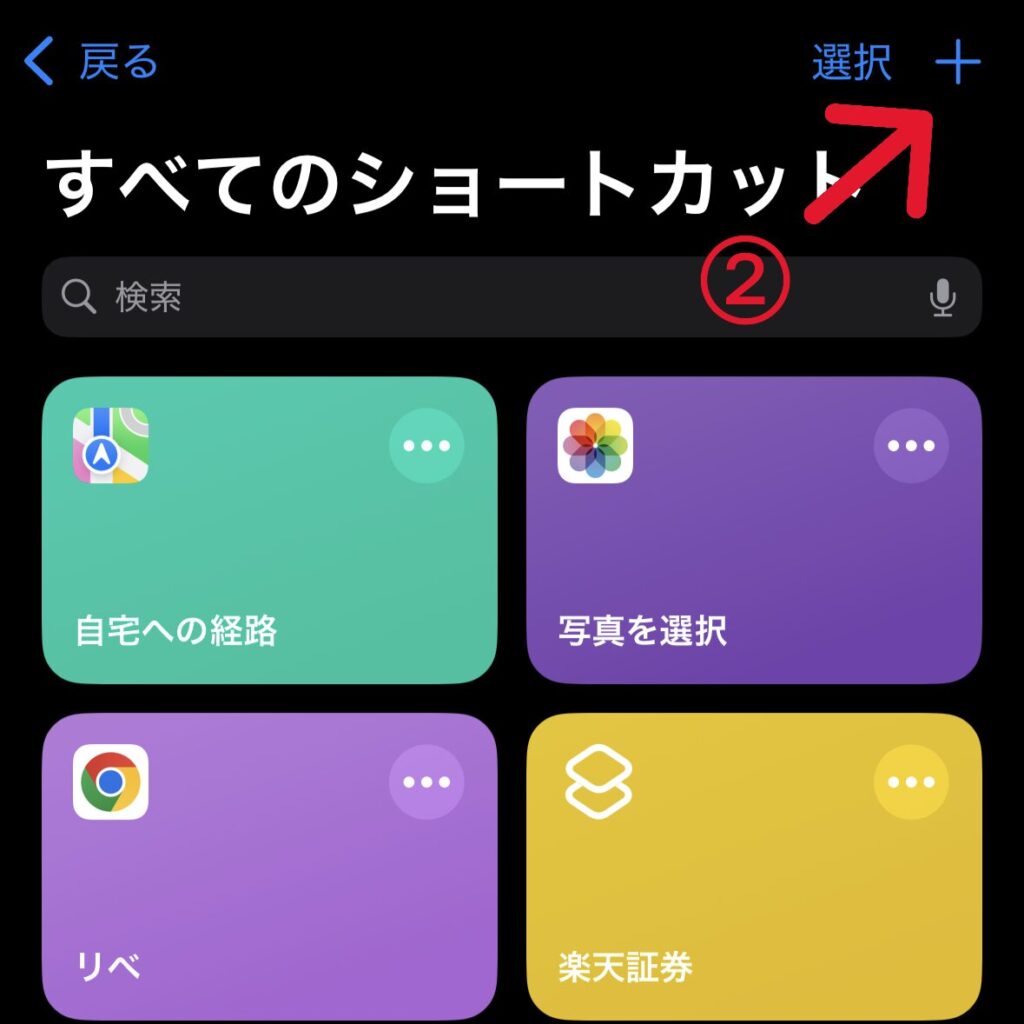
②右上の「+」ボタンをタップして新規ショートカットを作成
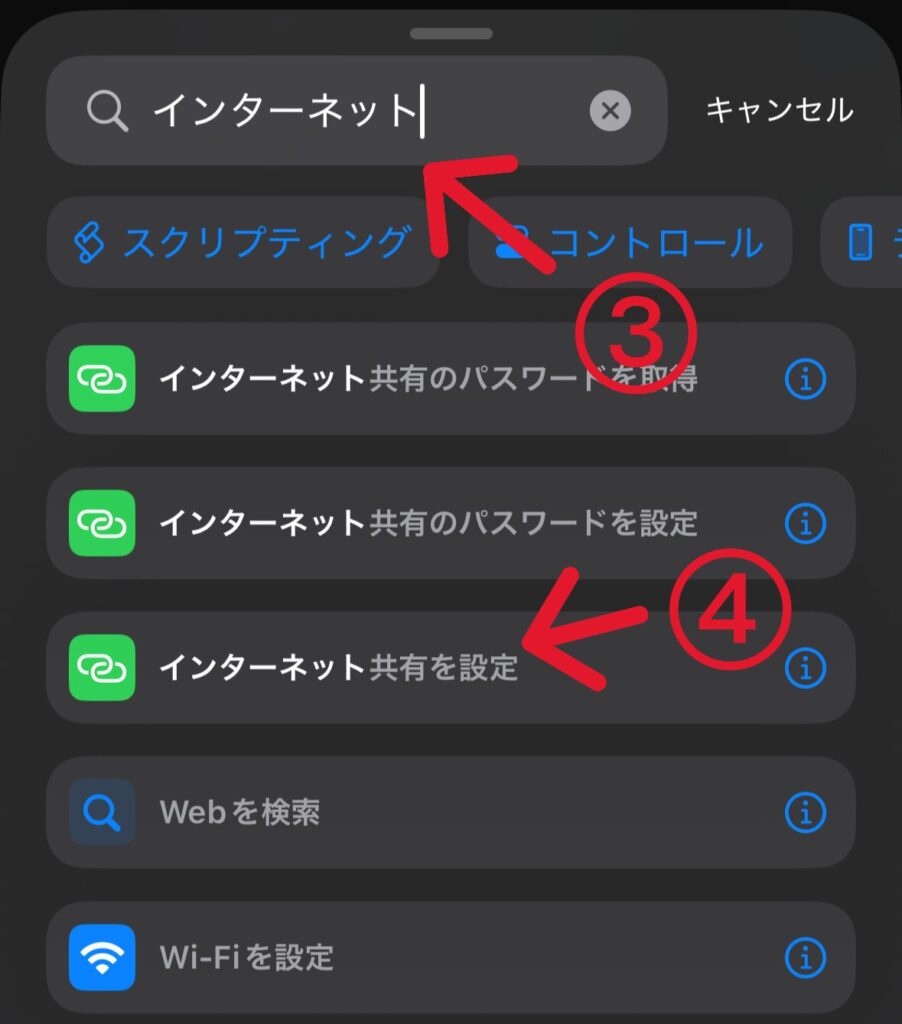
③「アクションを検索」をタップし「インターネット」と入力
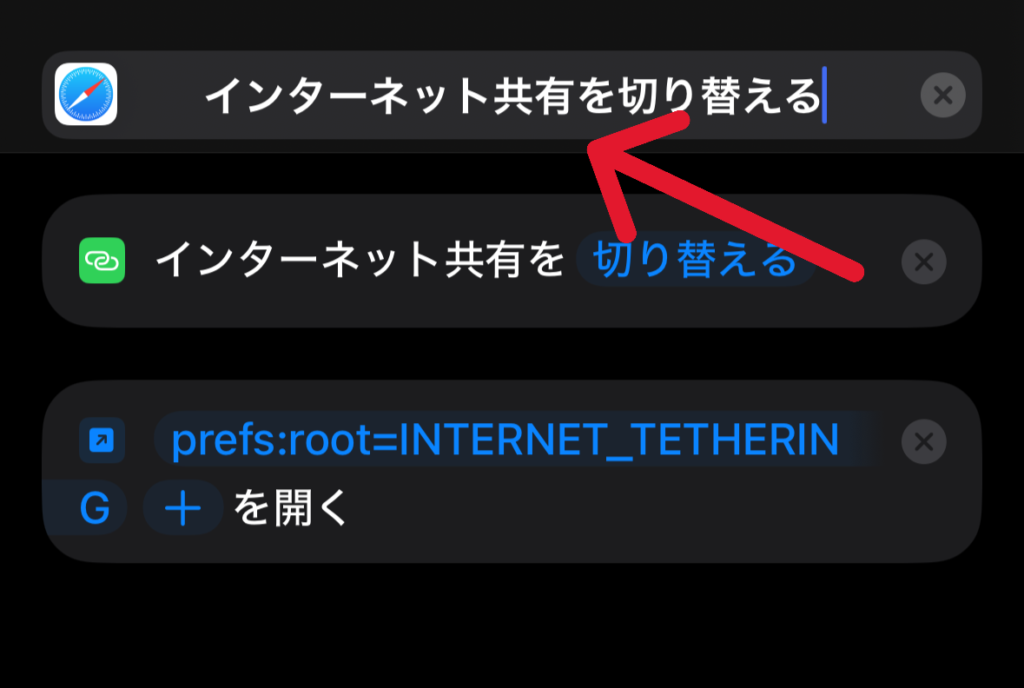
④「インターネット共有を設定」をタップ
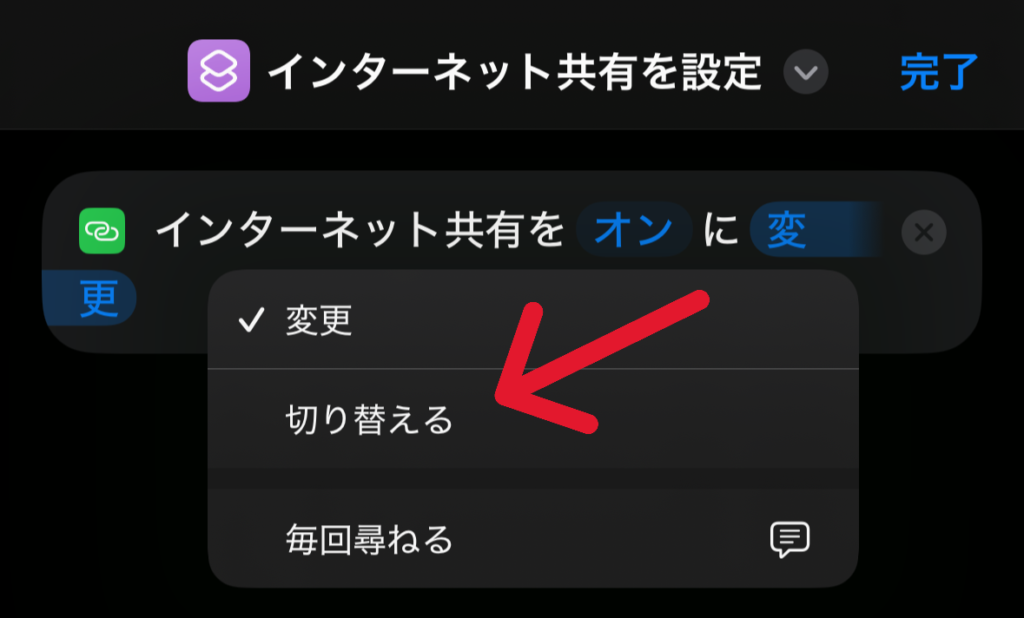
⑤「変更」をタップ
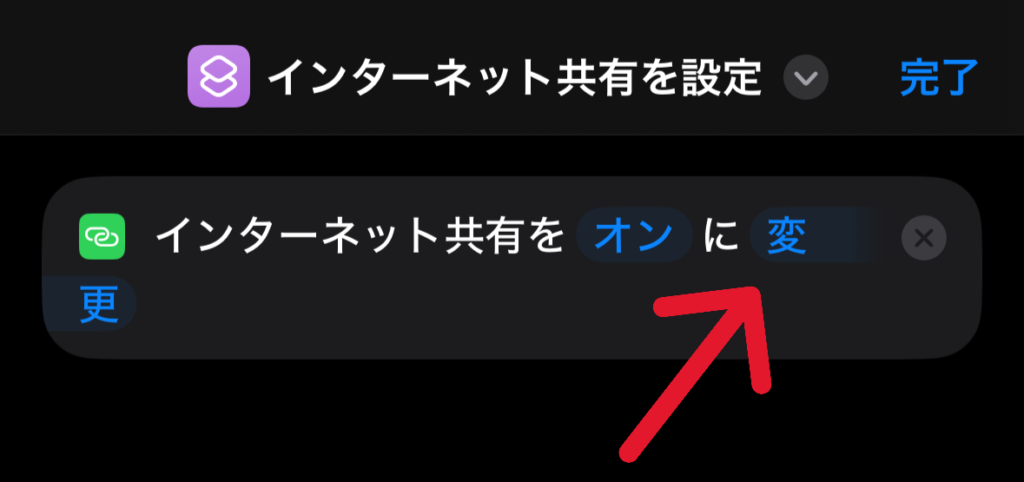
⑥「切り替える」をタップ
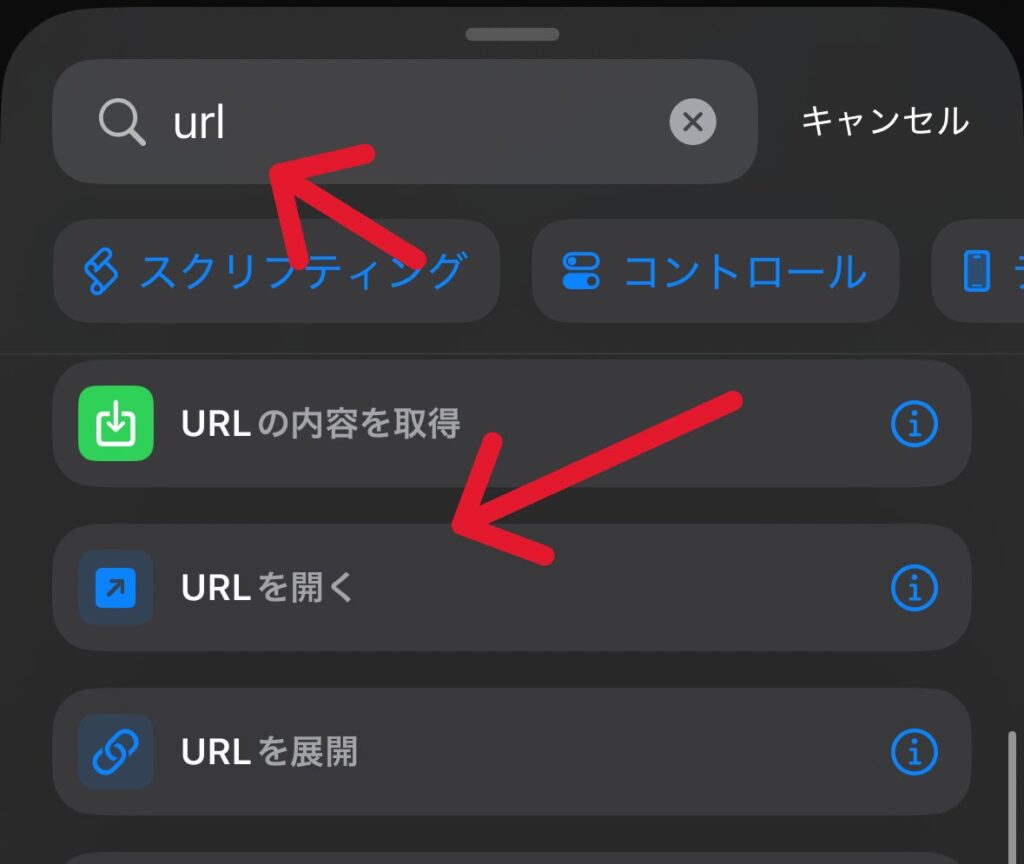
⑦「アクションを検索」をタップし「url」と入力
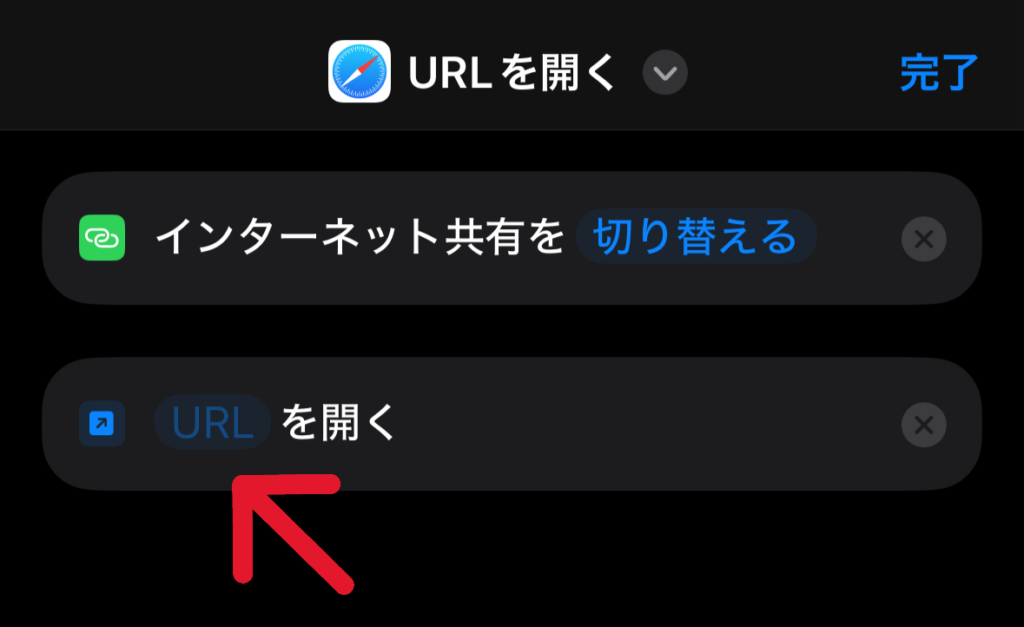
⑧「URL」をタップする
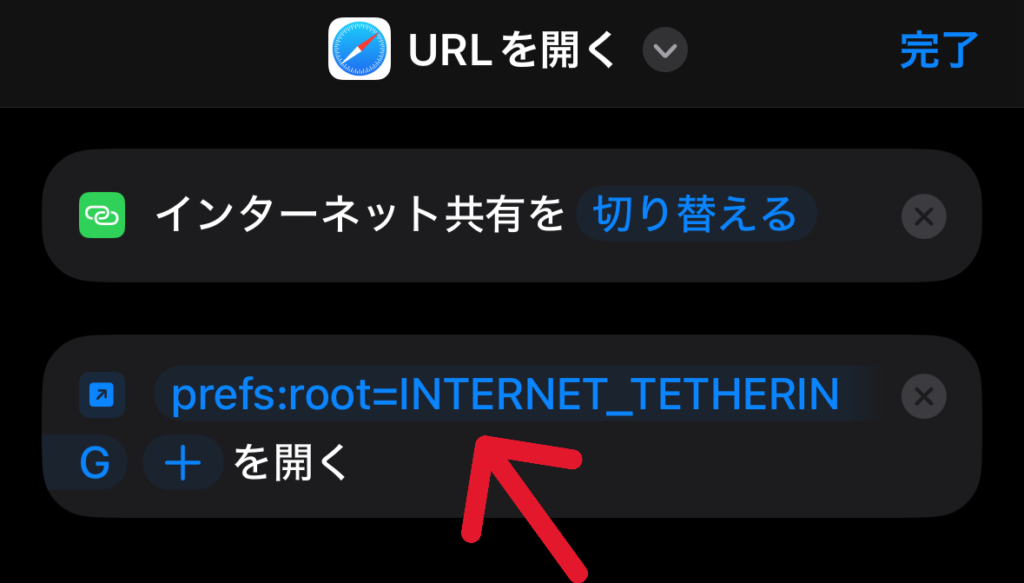
⑨「prefs:root=INTERNET_TETHERING」と入力し「完了」をタップ
⑩お好みでショートカットの名前を変更(例では「インターネット共有を切り替える」と設定)
✅確認
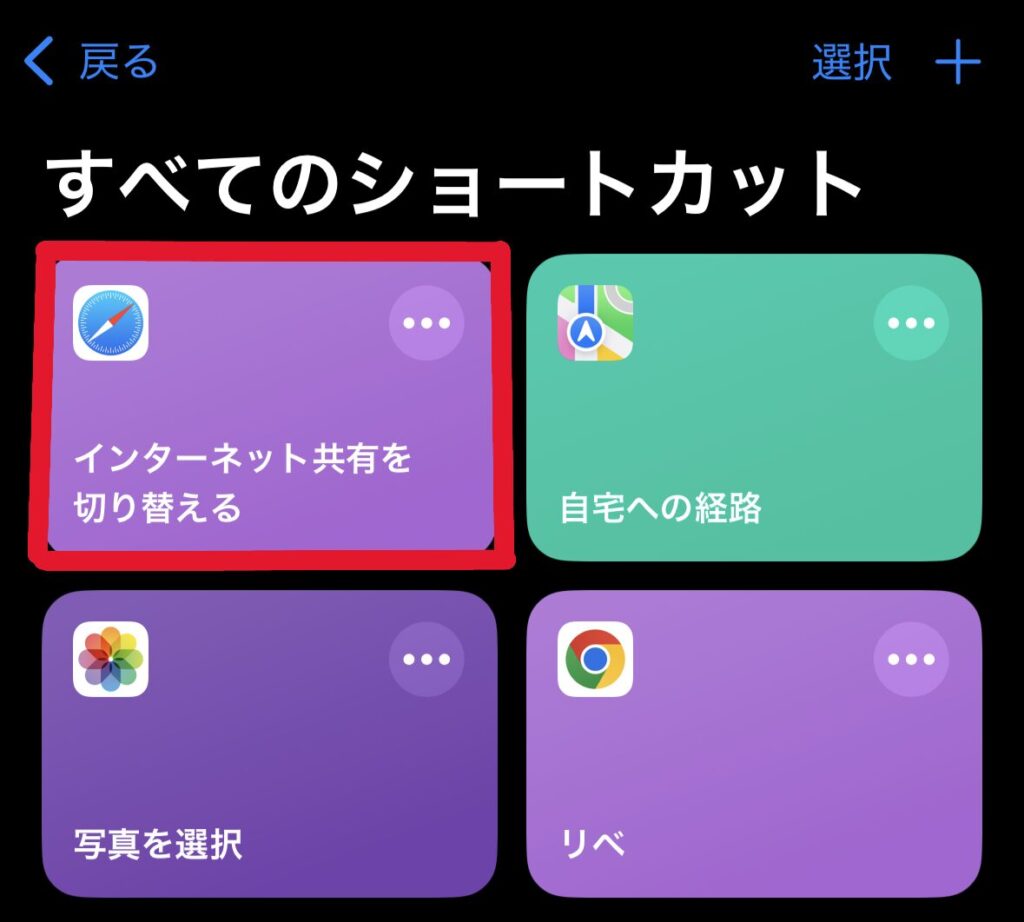
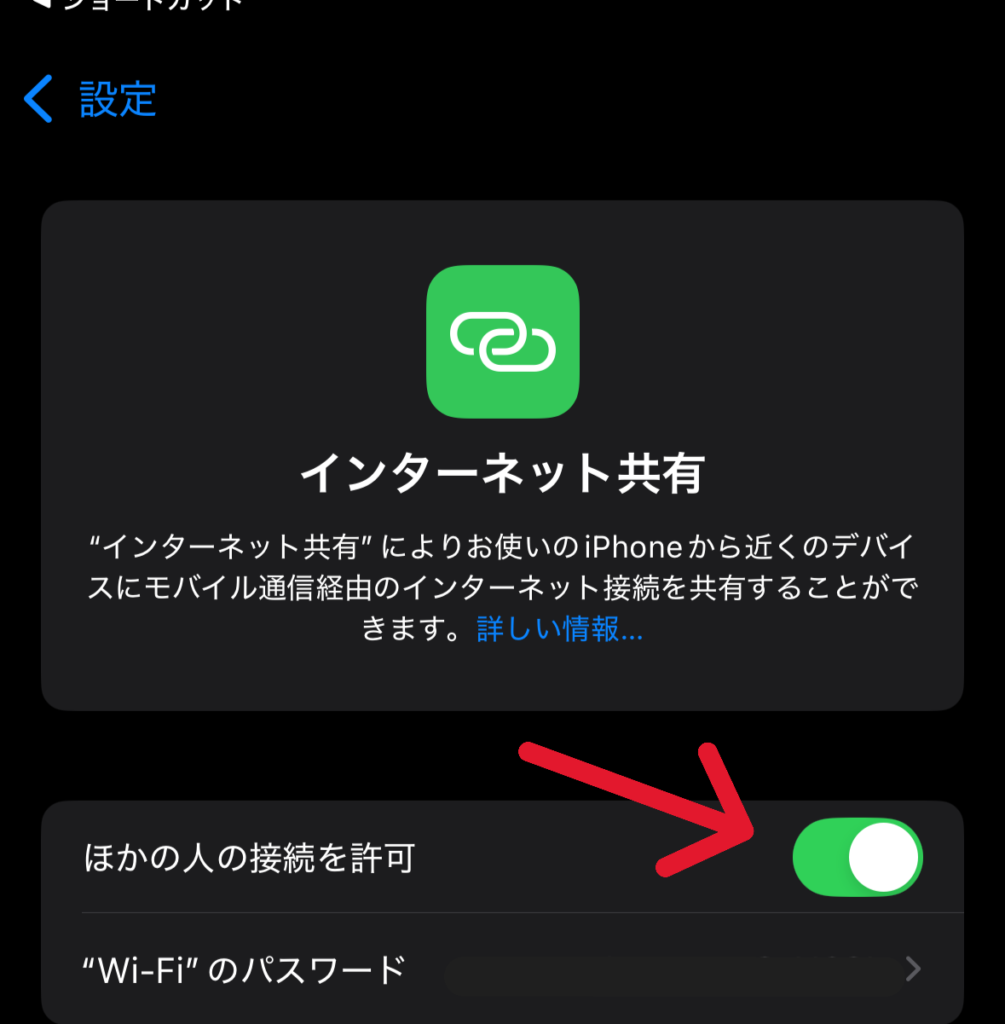
ショートカットアプリに先ほど作成したショートカットが追加されているので、それをタップしてみてください。設定画面が開き、「ほかの人の接続を許可」がonになればOKです。
【本設定】
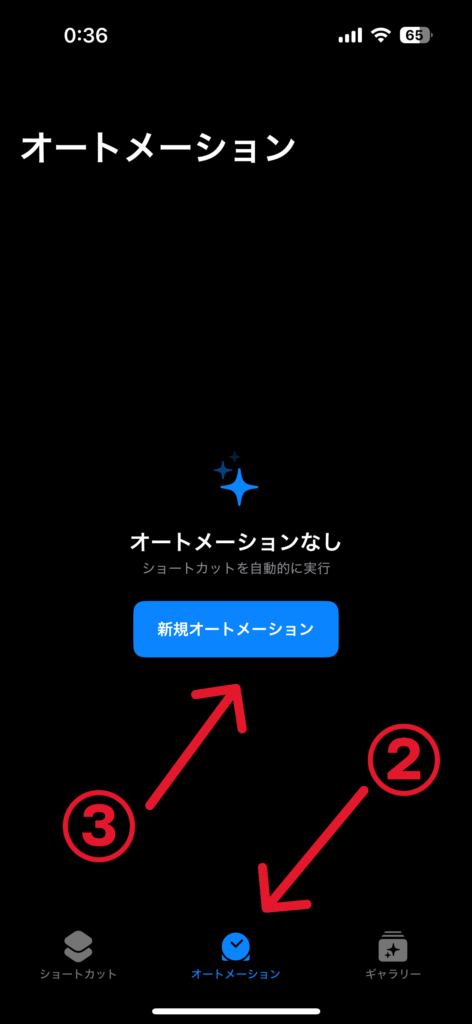
①iPhoneのショートカットアプリを起動
②オートメーションを押す
③新規オートメーションを押す
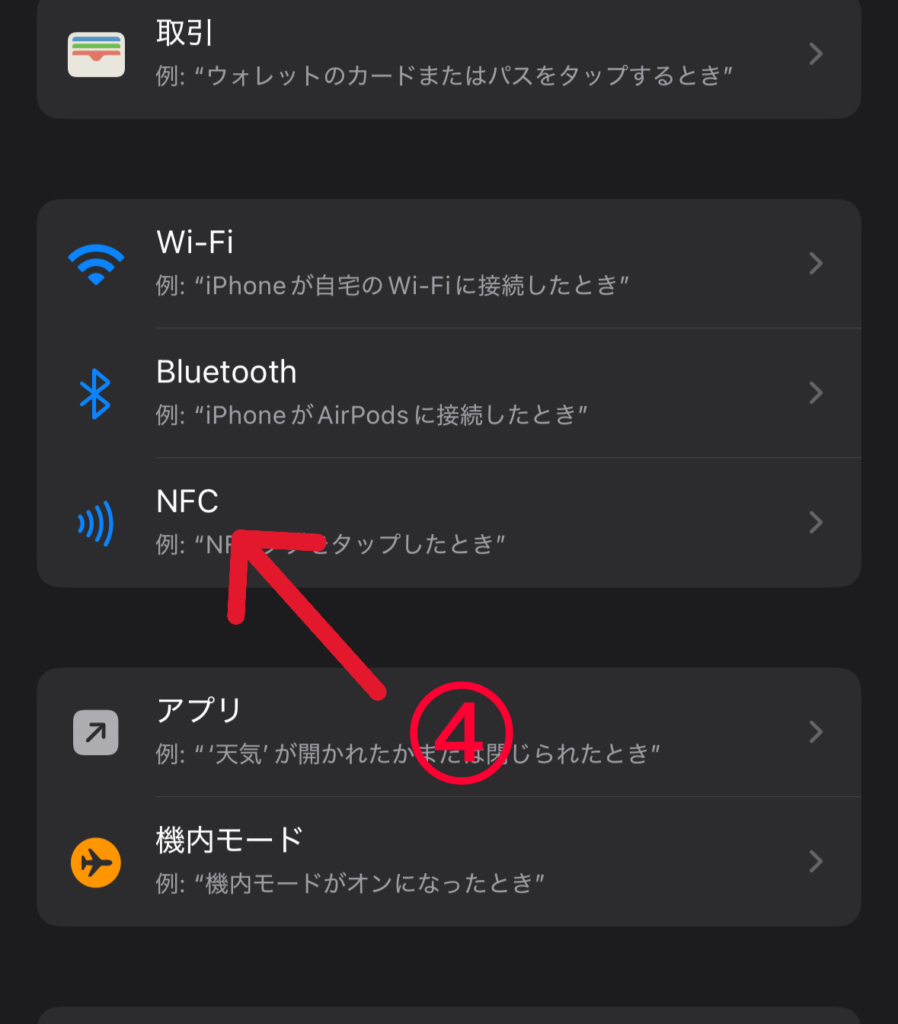
④スクロールして「NFC」を押す
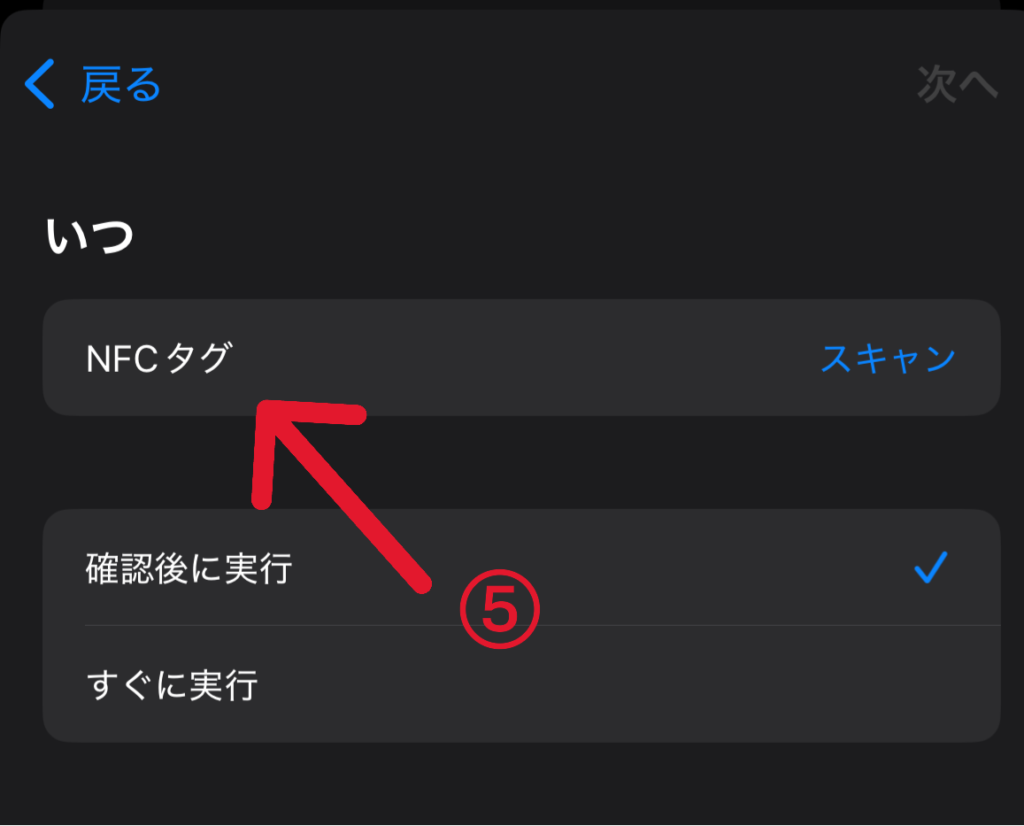
⑤NFCタグ スキャンを押す
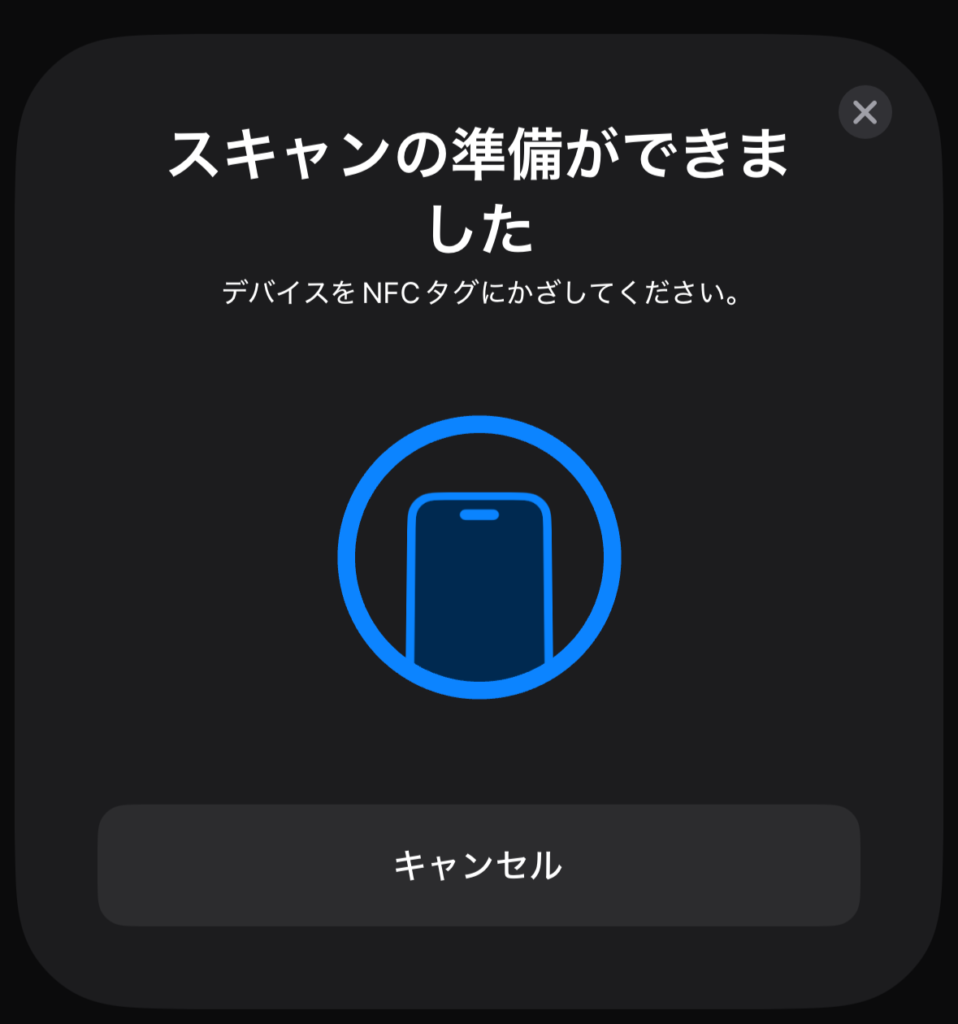
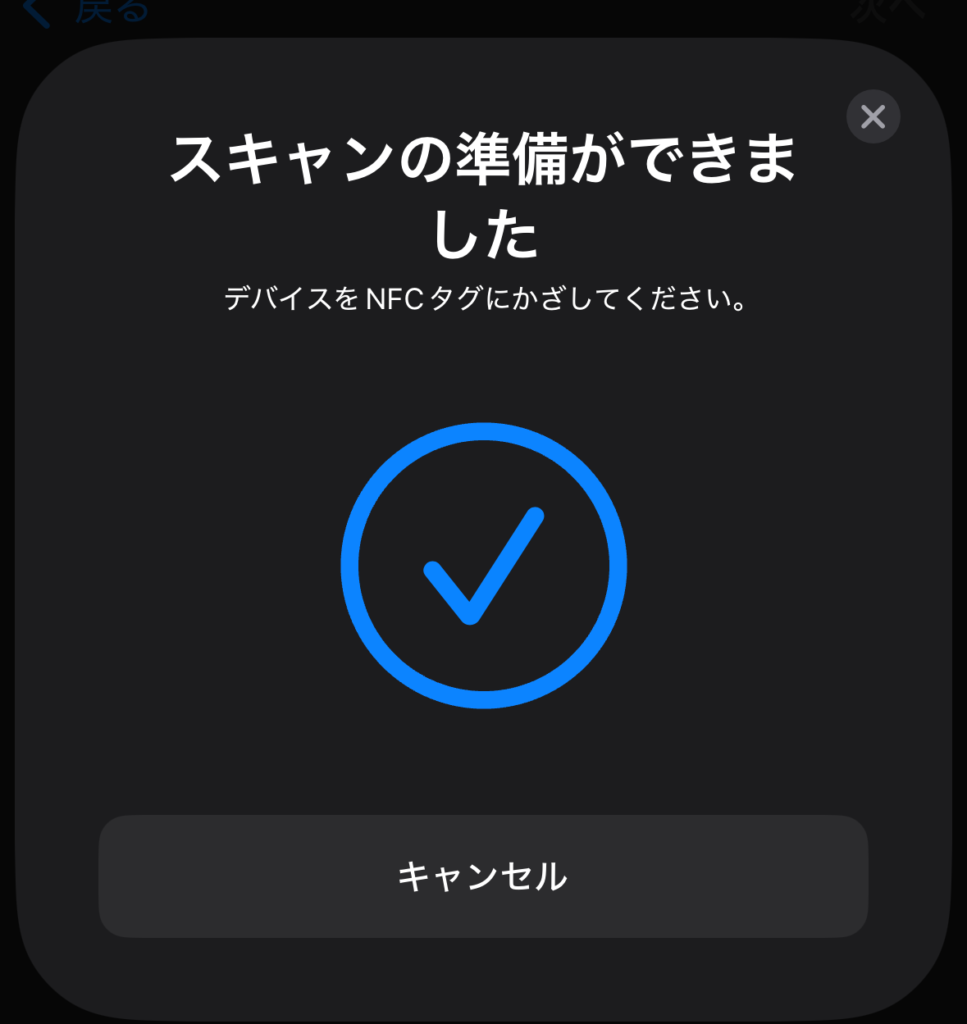
⑥「スキャンの準備ができました」という画面が出てきたら、NFCタグをかざす
読み込みが完了するとチェックマークの画面に変わる
⑦タグの名前を決める(ここでは、「インターネット接続」と設定)、その後「OK」を押す
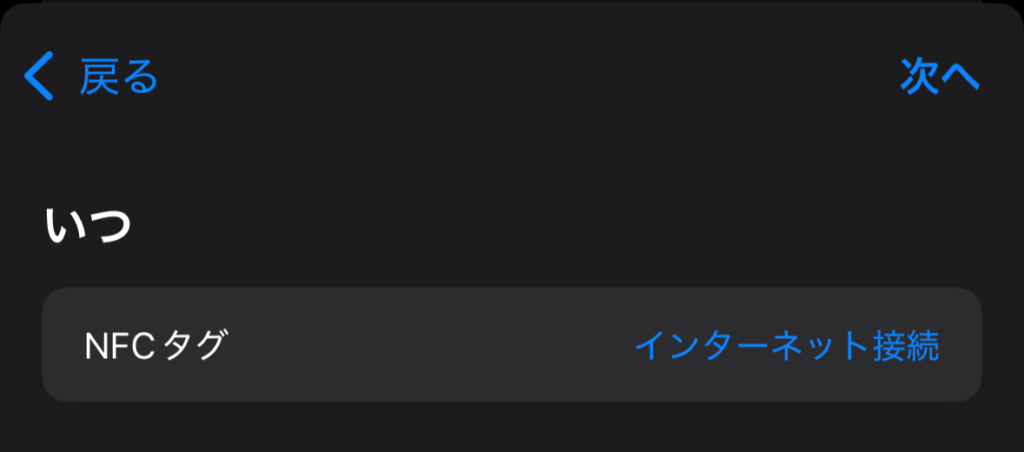
⑧かざした際の動作タイミングを決める(ここでは、かざしてすぐにテザリングしたいので「すぐに実行」を選択)
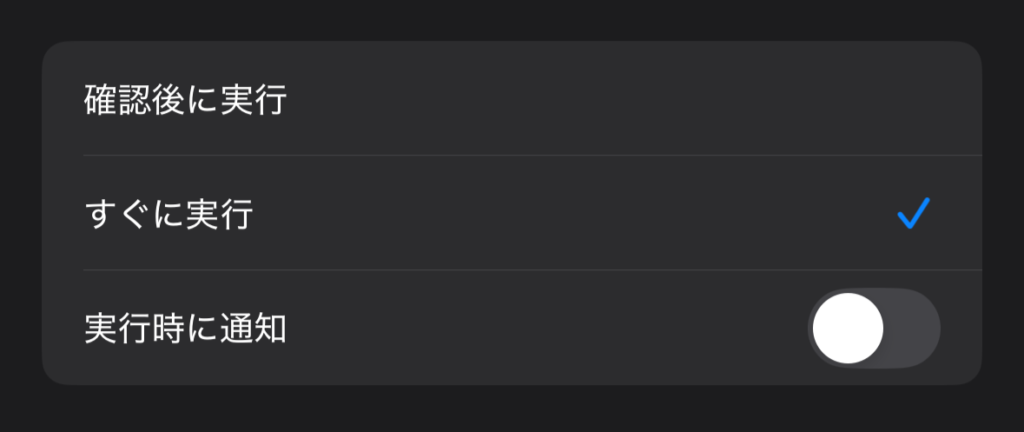
⑨内容を確認し「完了」をタップ
⑩「マイショートカット」の事前準備で設定したショートカットをタップ
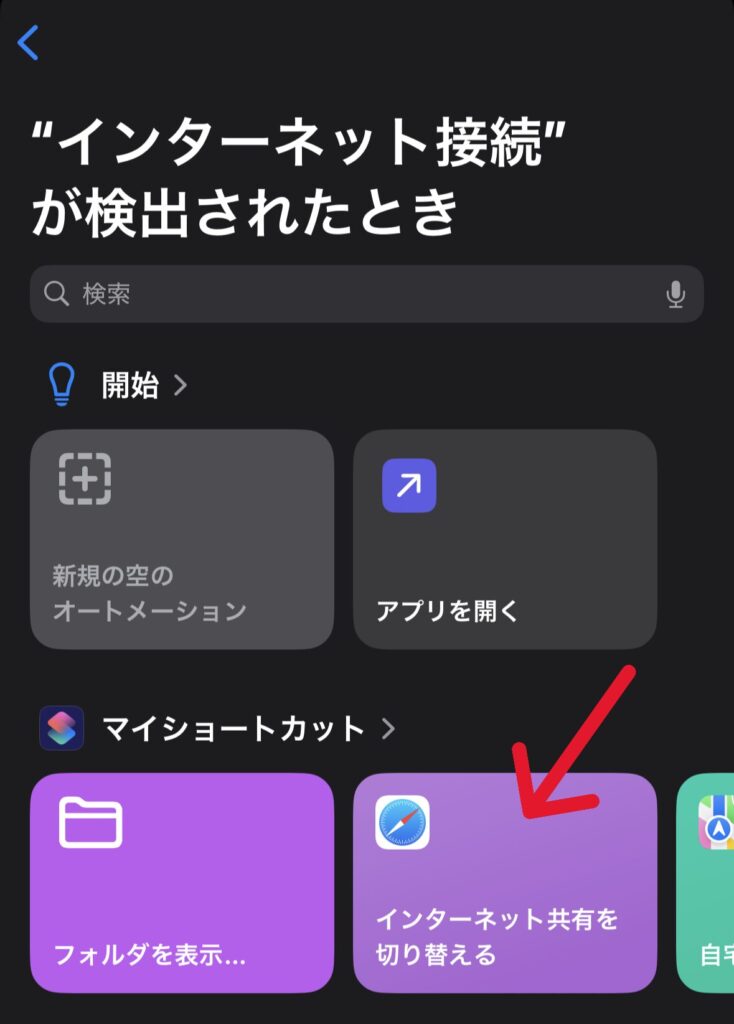
⑪最初のオートメーションの画面に下記のようなものが表記されていれば設定は完了です。
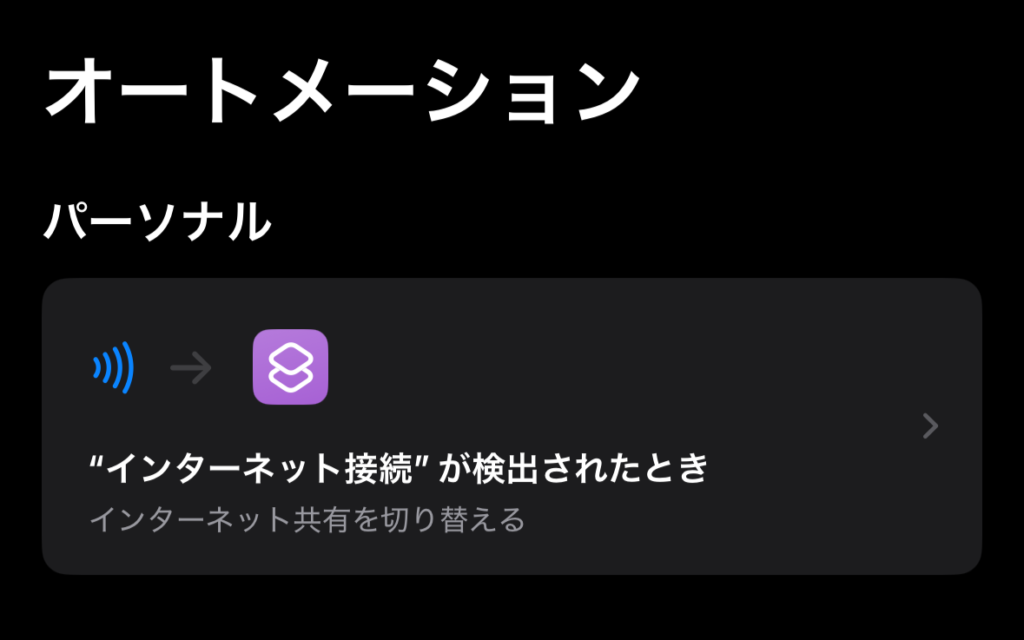
NFCタグをタッチするとインターネットの接続が切り替わります。
さらに便利にするカスタマイズ
「テザリングON」の後に「+」で「ミュージックを再生」や「マップを開く」を追加すれば、かざすだけでドライブ準備がすべて整います!
【注意】テザリングの自動化が完了したあなたへ
これでスマホをかざすだけで、いつでも爆速でネットに繋がる「魔法の環境」が完成しました!
ですが、1点だけ重大な注意点があります。
テザリングが快適すぎると、外出先でPCやタブレットを繋いで動画を見たり作業したりする機会が激増します。その結果、「気づいたら今月のギガを使い切って、スマホまで速度制限にかかってしまった……」という失敗が本当によく起こります。
せっかく自動化したのに、ギガ残量を気にしてビクビク使うのは本末転倒ですよね。
もし今のプランのギガ数に不安があるなら、どれだけテザリングを使ってもデータ無制限で3,278円(税込)ポッキリの「楽天モバイル」をサブ回線(2回線目)として導入するのが最強に賢い選択です。
月3GBまでなら1,078円(税込)で維持できるので、外で作業する日だけガンガン使うというお守り代わりにも最適ですよ。

うまくいかない時のチェックリスト
■読み取り位置は合っていますか?
iPhoneならカメラの横(先端部分)、Androidは中央付近が多いです。
■画面点灯していますか?
多くのスマホはセキュリティ上、画面が完全に消えている状態ではNFCを読み取りません。
■「インターネット共有」を一度開きましたか?
初回や再起動後は、一度設定画面から「インターネット共有」を開かないとオートメーションが空振りすることがあります。
■ケースが厚すぎませんか?
3mm以上の厚みがあるケースや、リング付きのケースは反応を妨げる場合があります。
まとめ
今回は、NFCタグにスマホをかざすことで簡単にテザリング設定をする活用術を紹介しました。PCに張り付けておけば出張や出先でインターネット接続する際にとても便利なのでぜひ活用してみてください!