
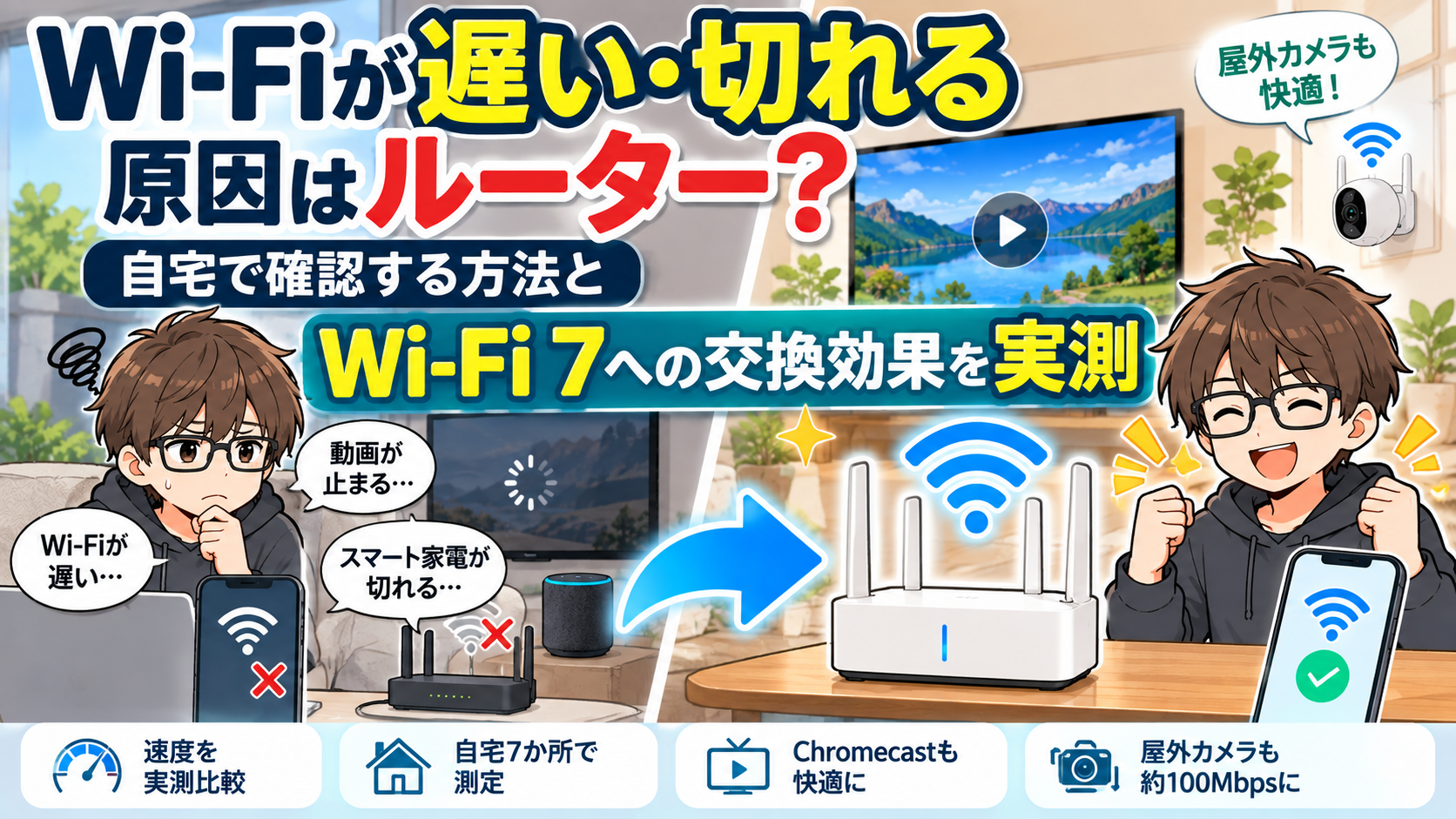







「Wi-Fiにはつながっているのに遅い」
「スマート家電がたまにオフラインになる」
「動画を見ていると途中で止まる」
我が家でも、SwitchBotやAlexaなどのスマートデバイスに加えて、クロームキャストやロボット掃除機のWi-Fi接続が不安定になることがありました。
特にクロームキャストは、2時間ほどの映画を見る間に10回以上、映像が重くなったり、最悪の場合は接続自体が切れたりすることも。
そこで、自宅のWi-Fi環境を詳しく測定してみました。
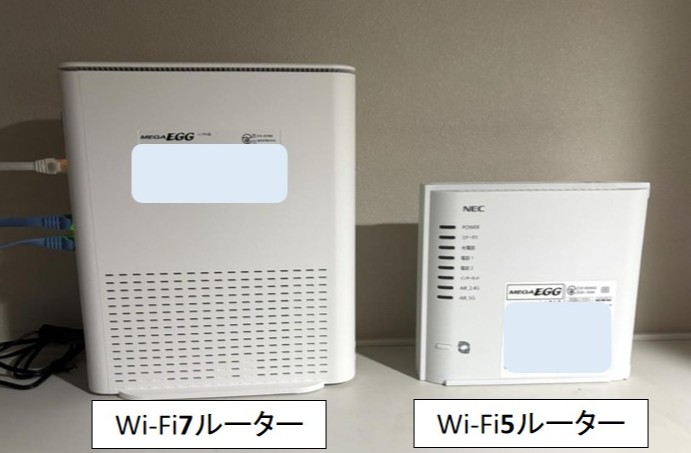
調べて分かったのが、使っていたメガ・エッグのルーターがWi-Fi 5対応モデルだったこと。
ちょうどWi-Fi 7対応ルーターへ交換できたため、
Wi-Fi 5ルーター → Wi-Fi 7対応ルーター
へ更新しました。
この記事では、
- Wi-Fiが遅いときに何を確認すればいいか
- 我が家のWi-Fi 5環境はどれくらいだったか
- Wi-Fi 7ルーターへの交換でどこまで改善したか
- 実際のクロームキャストやスマート家電はどう変わったか
を実測結果とあわせて紹介します。
<当サイトではアフィリエイト広告を利用しています>
結論|Wi-Fiが遅いなら、光回線を変える前にルーターも確認してほしい
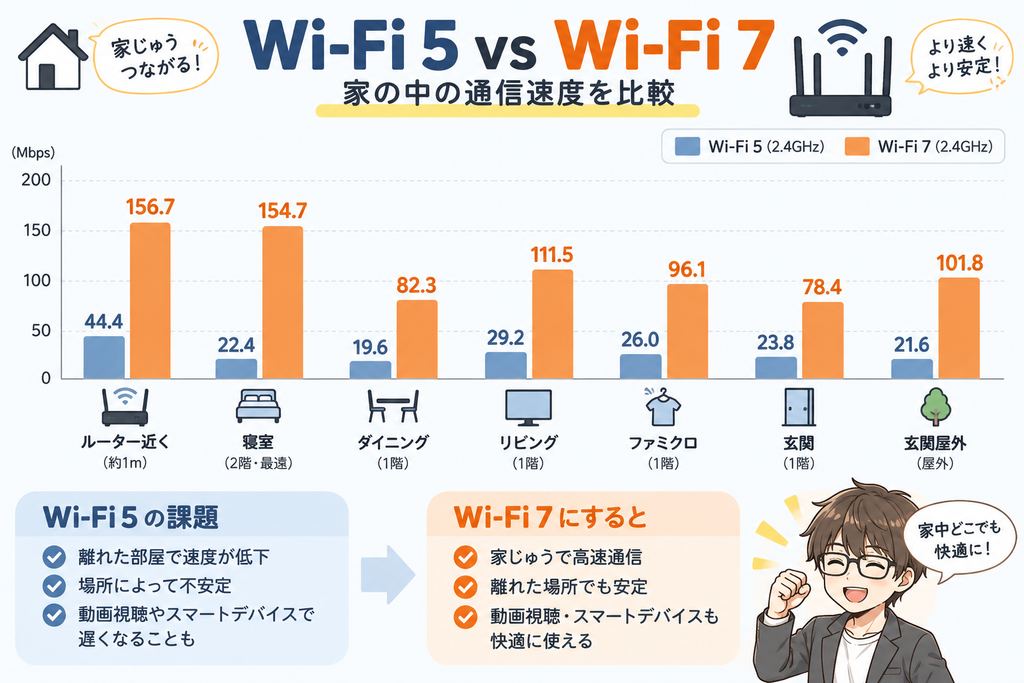
我が家では、Wi-Fi 5ルーターからWi-Fi 7対応ルーターへ交換したところ、測定したすべての地点で通信速度が大きく改善しました。
| 測定地点 | Wi-Fi 5 | Wi-Fi 7 |
|---|---|---|
| ルーター約1m | 44.4Mbps | 156.7Mbps |
| 寝室内・ルーターから最遠 | 22.4Mbps | 154.7Mbps |
| ダイニング | 19.6Mbps | 151.3Mbps |
| リビング | 29.2Mbps | 129.3Mbps |
| 1階ファミクロ | 26.0Mbps | 146.0Mbps |
| 玄関 | 23.8Mbps | 139.0Mbps |
| 玄関屋外 | 21.6Mbps | 101.8Mbps |
※2.4GHz帯・複数回測定した地点は平均値。
速度以上に体感できたのがクロームキャストです。
Wi-Fi 5環境では、2時間の映画で10回以上読み込みが重くなることもありましたが、Wi-Fi 7ルーターへ交換してからは、同様の視聴で不調は0回でした。
もちろん、すべての家庭で同じ結果になるとは限りません。
ただ、
「一応Wi-Fiにはつながるけれど、動画が止まる・スマート家電が切れる」
という人は、光回線だけでなくルーターも確認する価値があります。
Wi-Fiが遅い原因は光回線だけではない
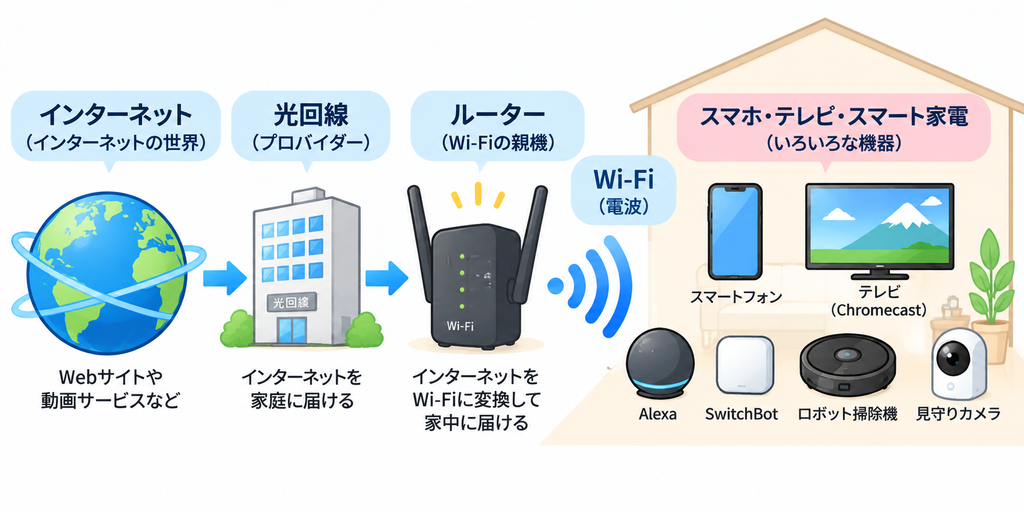
インターネットは、
光回線 → ルーター → Wi-Fi → スマホ・テレビ・スマート家電
という流れで通信しています。
そのため、ネットが遅い原因は光回線だけではありません。
例えば、
- ルーターが古い
- ルーターから離れている
- 壁や床を挟んでいる
- 電波が混雑している
- 接続機器が増えている
といった原因もあります。
我が家の場合、Wi-Fi 7ルーターへ交換しただけで同じ光回線のまま100Mbps以上出るようになりました。
つまり、光回線そのものより家庭内Wi-Fi側に改善余地があった可能性が高かったわけです。
まずは自宅のWi-Fiを測ってみる
ルーターを買い替える前に、まず現状を確認するのがおすすめです。
私は、
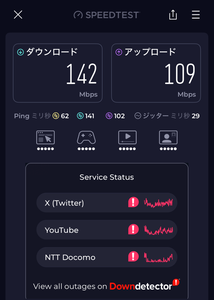
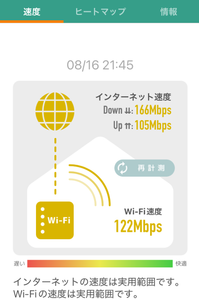
SpeedtestとI-O DATA「Wi-Fiミレル」
というアプリを使いました。
Speedtestでは、
- 下り速度
- 上り速度
- Ping
- ジッター
を確認できます。
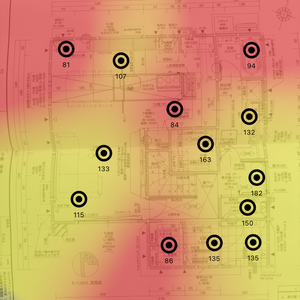
Wi-Fiミレルは、家の中でどこが弱いのかを見つけるのに便利です。
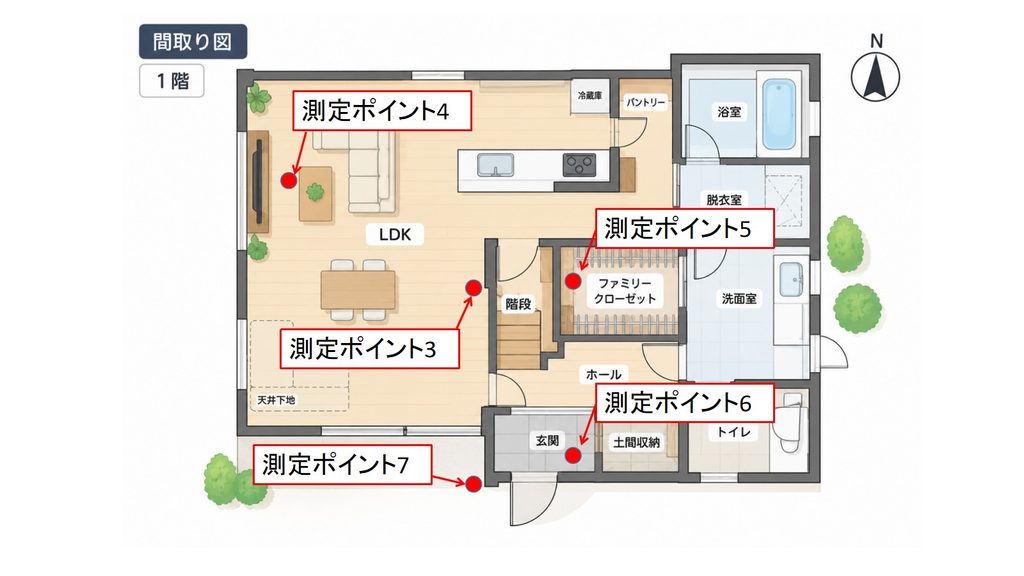
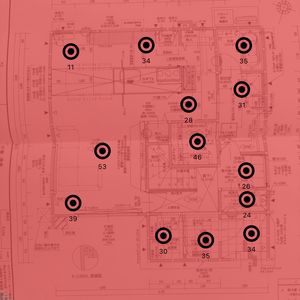
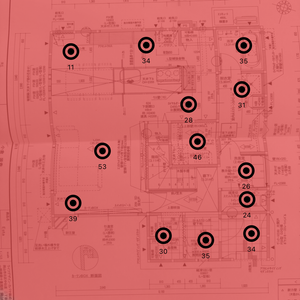
測定箇所は家全体を
ここは大切です。
ルーターの横で速くても、実際に使うリビングやダイニングで遅ければ意味がありません。
我が家では、
- ルーター付近(測定ポイント1)
- 寝室(測定ポイント2)
- リビング(測定ポイント3)
- ダイニング(測定ポイント4)
- ファミクロ(測定ポイント5)
- 玄関(測定ポイント6)
- 玄関屋外(測定ポイント7)
を測定しました。
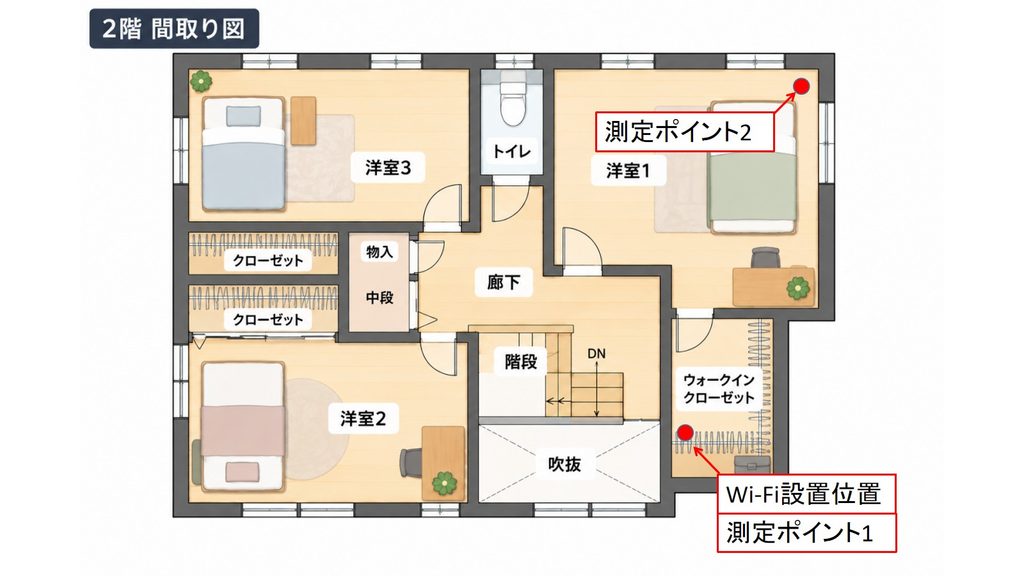
スマート家電を使っているなら、その機器を設置している場所も測ってみてください。
スマート家電では2.4GHzの安定性も重要
SwitchBotなど、多くのスマートデバイスは2.4GHz帯を利用します。
2.4GHzは5GHzより速度は遅めですが、
遠くまで届きやすく、壁や床にも比較的強い
というメリットがあります。
スマート家電では最高速度より、
「切れずにつながり続けること」
の方が重要です。
そのため、今回のWi-Fi 5とWi-Fi 7の比較は2.4GHzで統一しました。
我が家のWi-Fi 5環境は「使えるけれど快適ではなかった」
交換前の結果がこちらです。
| 場所 | 下り(ダウンロード.) | 上り(アップロード) | Ping |
|---|---|---|---|
| ルーター約1m | 44.4 | 50.0 | 22 |
| 寝室内・最遠 | 22.4 | 11.5 | 40.7 |
| ダイニング | 19.6 | 7.4 | 59.7 |
| リビング | 29.2 | 15.1 | 206.5 |
| ファミクロ | 26.0 | 16.4 | 140.7 |
| 玄関 | 23.8 | 14.6 | 241.7 |
| 玄関屋外 | 21.6 | 10.7 | 約272 |
数字だけを見ると、20Mbps以上出ている場所も多くあります。
そのため、
「まあ普通に使えるだろう」
と思っていました。
しかし実際には、
- Chromecastの動画が止まる
- 接続が切れる
- ロボット掃除機がオフラインになる
- スマートデバイスの接続が不安定
といった症状がありました。
ここで感じたのが、
「Wi-Fiにつながる」と「快適に使える」は別
ということです。
Wi-Fi 7ルーターへ交換すると家中で大きく改善
ルーター交換後、同じ地点でもう一度測定しました。
下り速度は、
- ダイニング:19.6 → 151.3Mbps
- リビング:29.2 → 129.3Mbps
- 玄関:23.8 → 139.0Mbps
- 玄関屋外:21.6 → 101.8Mbps
まで改善しています。
特に意外だったのがダイニングです。
家の中ではルーターからかなり離れている場所ですが、交換後は約151Mbps出ました。
今回の測定からも、
Wi-Fiは単純に「ルーターからの距離」だけでは判断できない
ことが分かります。
一番実感したのはクロームキャストの安定性
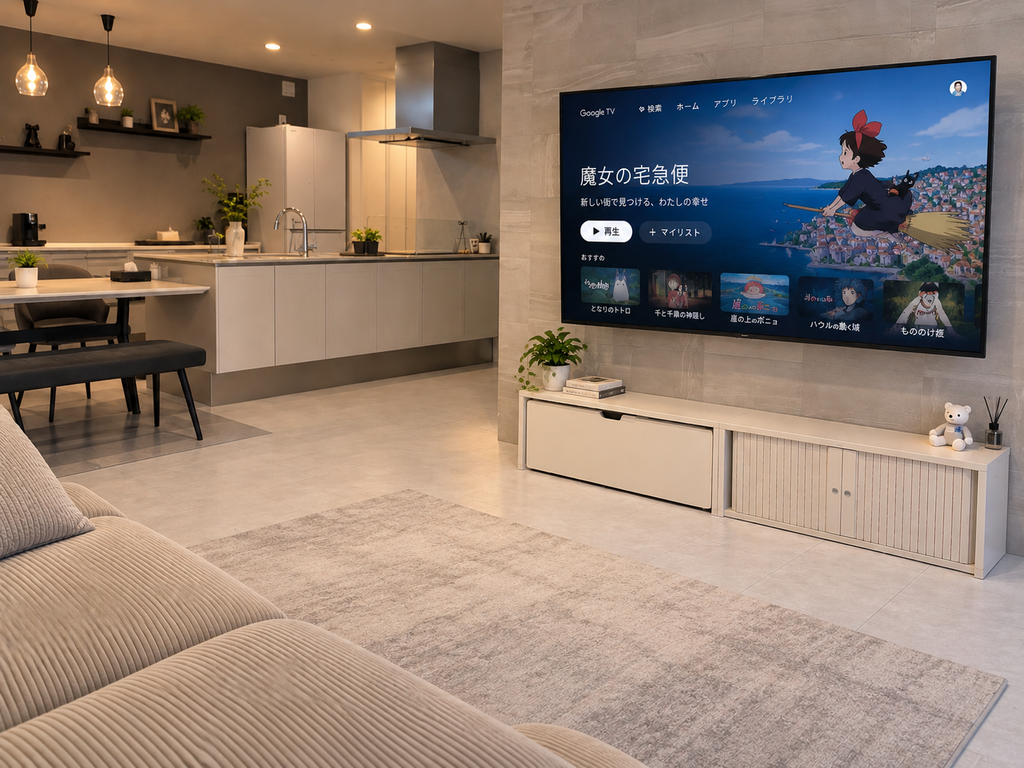
正直、私が一番うれしかったのは150Mbps出たことではありません。
動画が止まらなくなったことです。
クロームキャストを使って子どもと一緒にディズニー映画などを見ていても、10分もしないうちに動画が止まったり、最悪接続が切れてしまい楽しい時間が半減。
Wi-Fi 7ルーターへ交換後は、同様の視聴で今のところ0回です。
速度測定の数字以上に、
普段使っている機器が普通に使えるようになった
ことが、ルーター交換の効果を最も感じた部分でした。
屋外カメラ用Wi-Fiも約100Mbpsまで改善
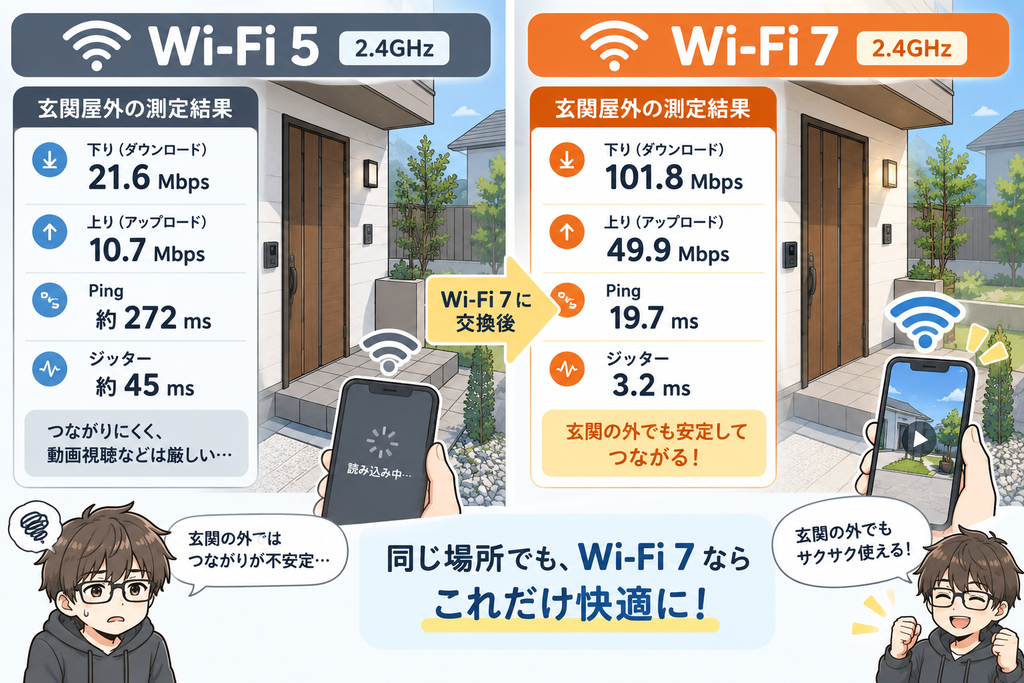
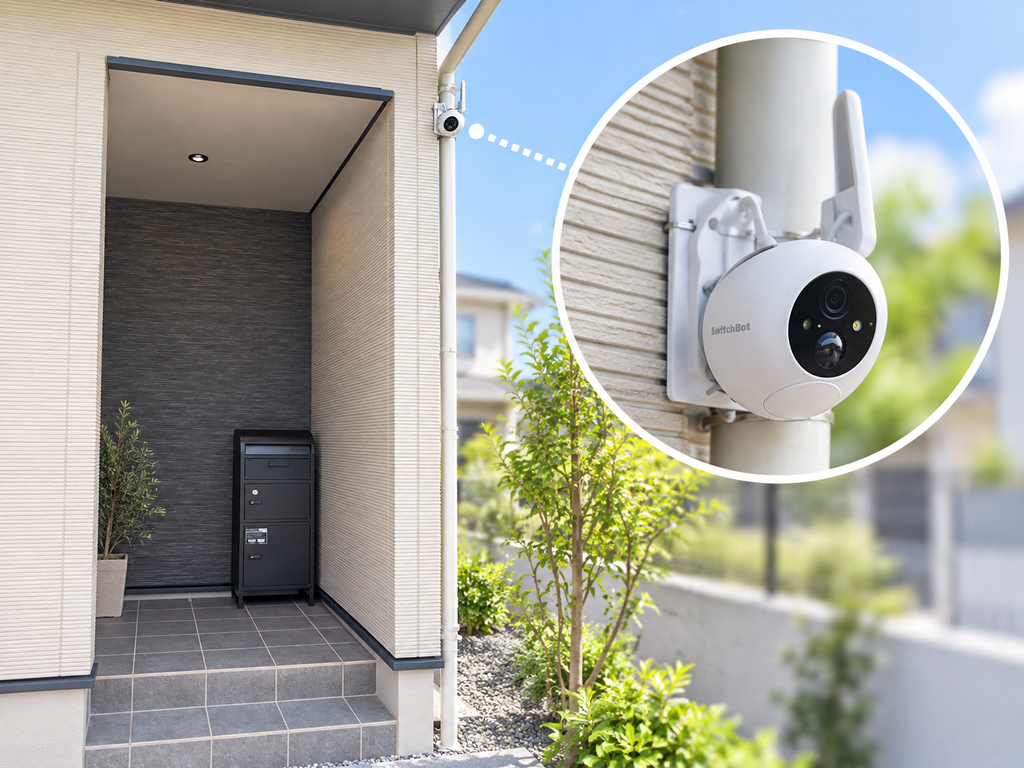
今回はSwitchBot屋外カメラも設置するため、玄関の外でも測定しました。
Wi-Fi 5では、
21.6Mbps
でしたが、
Wi-Fi 7ルーターでは、
101.8Mbps
まで改善しました。
屋外カメラは防犯面での重要なデバイスです。
いざというときにオフラインでは意味がありませんので接続が安定して安心です。
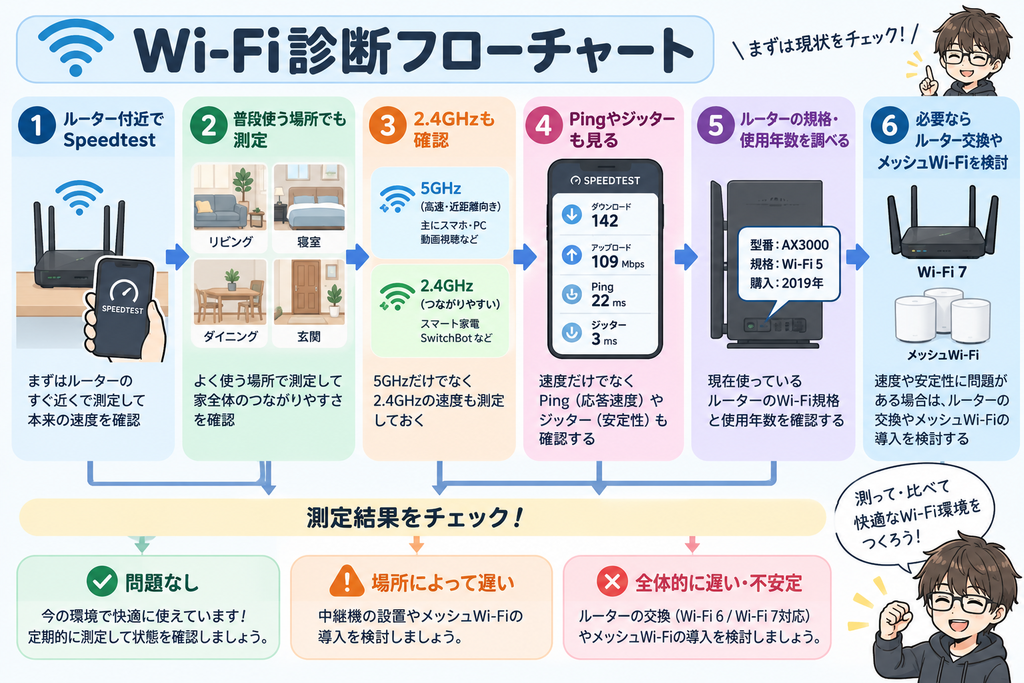
Wi-Fiが遅い人は、この順番で確認
いきなりルーターを買うのではなく、私は次の順番がおすすめです。
- ルーター付近でSpeedtest
- 普段使う場所でも測定
- 2.4GHzも確認
- Pingやジッターも見る
- 使っているルーターの規格・使用年数を調べる
- 必要ならルーター交換やメッシュWi-Fiを検討
古いWi-Fi 5ルーターなら交換を検討する価値あり
今回の経験から、
- Wi-Fi 5以前の古いルーター
- ChromecastやFire TVがよく止まる
- ロボット掃除機が切れる
- SwitchBotなどスマート家電が不安定
- 接続機器が増えてきた
- 屋外までWi-Fiを届けたい
という家庭なら、ルーターを見直す価値はあると思います。
ただし、Wi-Fi 7に替えれば必ず今回と同じ結果になるわけではありません。
まず現状を測定して、
「回線が悪いのか」「家庭内Wi-Fiが悪いのか」
を確認してから判断するのがおすすめです。
古いルーターを使っているならWi-Fi 7対応モデルをチェック
購入前に、契約中の光回線も確認してみよう
Wi-Fi 7ルーターを購入する前に、現在契約している光回線で最新ルーターへ交換・レンタルできないかも確認してみてください。
光回線によっては、月額料金を追加することで新しいルーターをレンタルできたり、古いレンタルルーターから新しいモデルへ変更できたりする場合があります。
私の場合も、市販のWi-Fi 7ルーターを購入したのではなく、契約しているメガ・エッグでWi-Fi 7対応ルーターへ変更しました。
そのため、いきなり市販品を購入するのではなく、
① 契約中の光回線で交換できるか確認 → ② 難しければ市販ルーターを検討という順番がおすすめです。
ちなみに、メガ・エッグの場合、マイページから5分程度で申し込み完了できました!
メッシュWi-Fiは必要?次に検証
今回はWi-Fi 7の親機だけでなく子機も用意しています。
ただ、まず親機1台だけで測定しました。
理由は、ルーター交換の効果とメッシュ化の効果
を分けて確認したかったからです。
ところが親機1台でも家中100Mbps以上になりました。
そこで次は、
Wi-Fi 7親機1台 vs 親機+子機
で同じ地点を比較します。
【関連記事予定:メッシュWi-Fiは必要?35坪2階建てで実測】
まとめ|「Wi-Fiにつながるから大丈夫」とは限らない
旧Wi-Fi 5環境でも、完全につながらないわけではありませんでした。
だから私も長く使い続けていました。
しかし実際には、
動画が止まる
ロボット掃除機が切れる
スマートデバイスがオフラインになる
という小さなストレスが積み重なっていました。
Wi-Fi 7対応ルーターへ交換すると、7地点すべてで下り100Mbps以上。
さらにChromecastでは、2時間の映画で10回以上発生することもあった不調が今のところ0回になりました。
Wi-Fiが遅い・切れると感じているなら、
まず自宅のWi-Fiを測る。
そして古いルーターを使っているなら、ルーター交換も選択肢に入れてみてください。
Wi-Fi環境を見直したい方はこちら
- SwitchBotがオフラインになる原因と直し方
- Alexaが反応しない原因と直し方
- スマートホームにおすすめの光回線の選び方
- SwitchBot屋外カメラレビュー【追加予定】
- メッシュWi-Fi親機1台 vs 親機+子機【追加予定】