
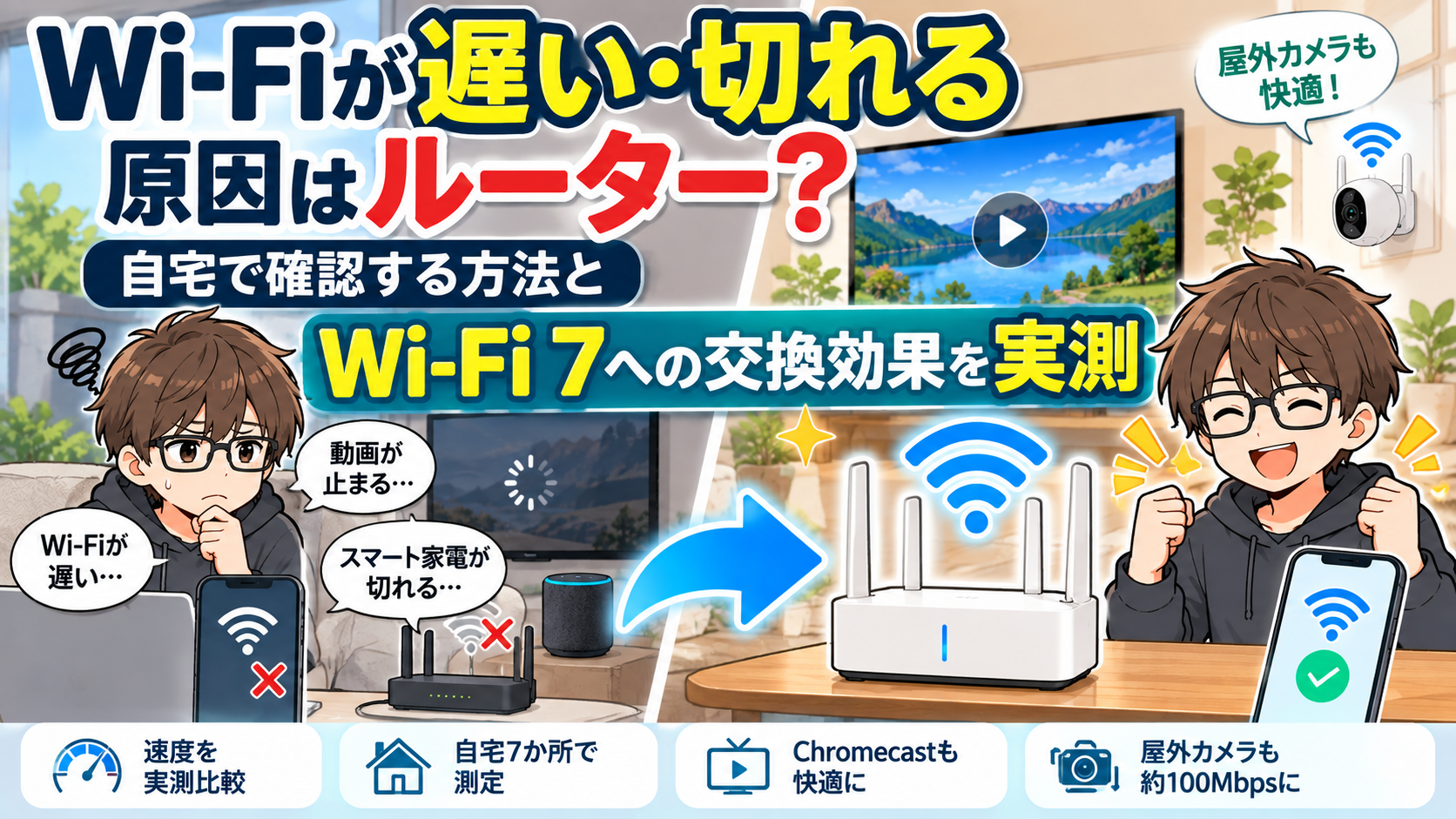
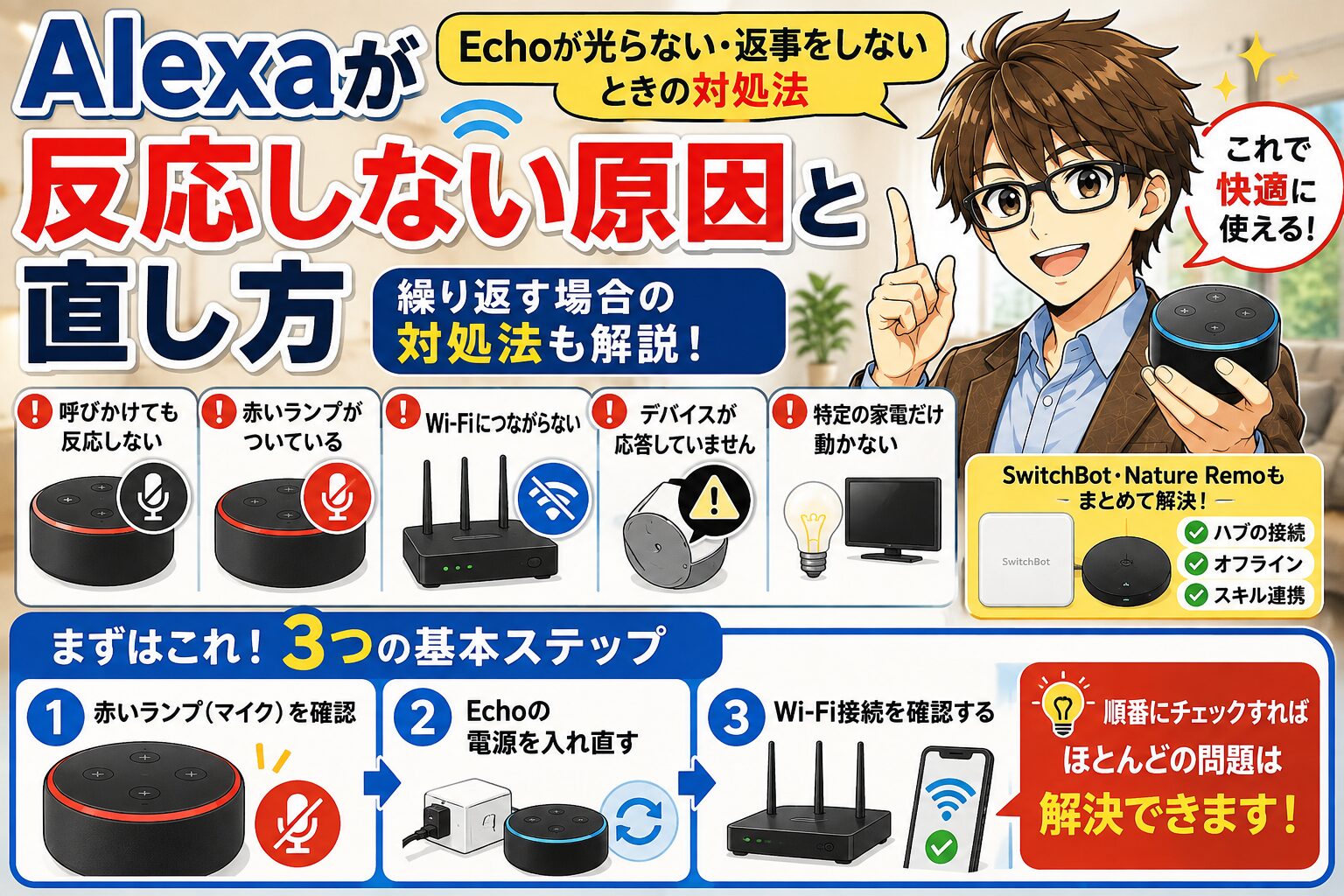


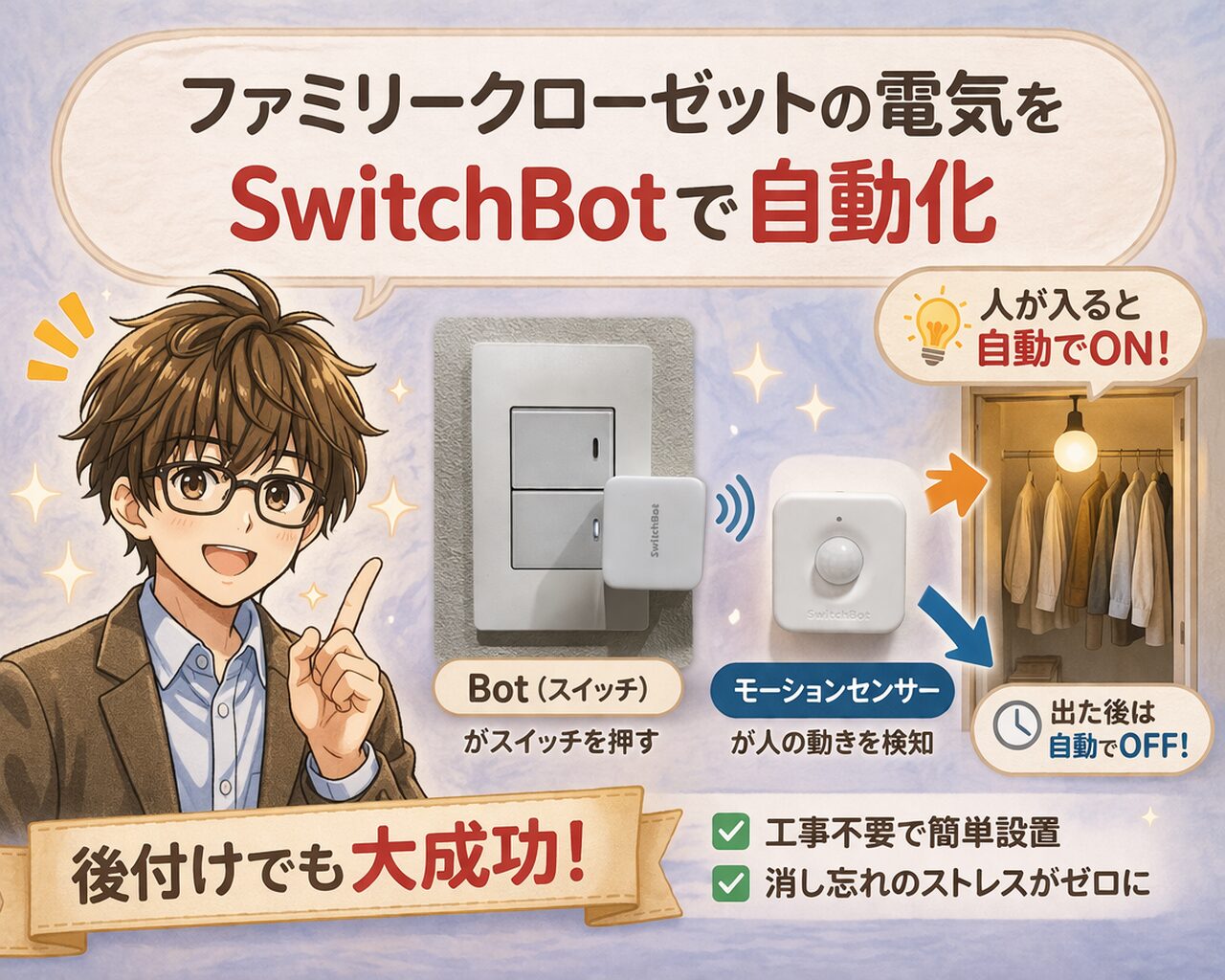
SwitchBotアプリを開いたときに、突然「オフライン」と表示されて困ったことはありませんか?
昨日までは問題なく使えていたのに、
- SwitchBotアプリから操作できない
- Alexaに話しかけても反応しない
- 外出先から操作できなくなった
- 一度直しても、しばらくするとまたオフラインになる
といった症状が起きることがあります。
我が家でも、SwitchBotハブや見守りカメラ、ボット、各種センサーをAlexaと組み合わせて使っています。
SwitchBotがオフラインになると、スマートホームの便利さが一気に失われてしまうため、できるだけ早く復旧させたいところです。
ただし、SwitchBotがオフラインになる原因は、必ずしも光回線やWi-Fiだけではありません。
SwitchBot製品には、
- Wi-Fiへ直接接続する製品
- Bluetoothでハブと通信する製品
があり、オフラインになった製品によって確認する場所が異なります。
この記事では、SwitchBotがオフラインになる原因と直し方を、確認する順番に沿ってわかりやすく解説します。
頻繁にオフラインを繰り返す場合の改善方法や、Wi-Fi・光回線を見直すべきケースについても紹介します。
<当サイトではアフィリエイト広告を利用しています>
SwitchBotがオフラインになったら最初に試すこと
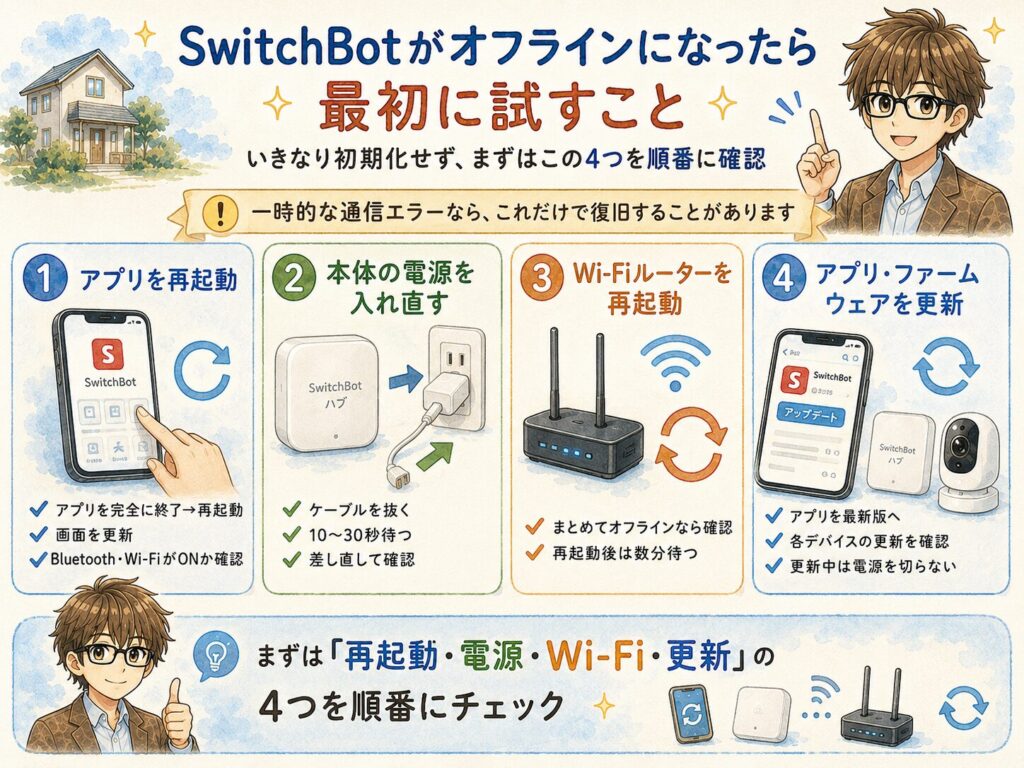
SwitchBotがオフラインになったからといって、いきなり本体を初期化する必要はありません。
まずは、次の4つを順番に試してみてください。
- SwitchBotアプリを再起動する
- SwitchBot製品の電源を入れ直す
- Wi-Fiルーターを再起動する
- アプリとファームウェアを更新する
一時的な通信エラーであれば、これだけで復旧することがあります。
SwitchBotアプリを再起動する
最初に、SwitchBotアプリを完全に終了してから、もう一度起動します。
アプリのホーム画面が以前の状態のまま更新されておらず、実際には接続されているのに「オフライン」と表示されることもあります。
アプリを再起動したら、ホーム画面を下へ引っ張り、デバイスの状態を更新してみてください。
あわせて、スマートフォンのBluetoothとWi-Fiがオンになっていることも確認します。
SwitchBot製品の電源を入れ直す
ハブやカメラなど、電源につないで使用する製品は、一度電源を入れ直してみましょう。
手順は次のとおりです。
- SwitchBot製品の電源ケーブルを抜く
- 10~30秒ほど待つ
- 電源ケーブルを差し直す
- 数分待ってからアプリを確認する
USBケーブルやACアダプターが緩んでいないかも確認してください。
家具の移動や掃除をしたあとに、ケーブルがわずかに抜けていることもあります。
Wi-Fiルーターを再起動する
ハブやカメラなど、Wi-Fiを利用するSwitchBot製品がまとめてオフラインになっている場合は、Wi-Fiルーターを再起動します。
パソコンやスマートフォンがインターネットにつながっていても、スマートホーム機器だけが一時的に接続できなくなることがあります。
ルーターを再起動したあとは、インターネット接続が完全に戻るまで数分待ち、その後にSwitchBotアプリを確認してください。
SwitchBotアプリとファームウェアを更新する
SwitchBotアプリや製品のファームウェアが古い場合、接続が不安定になることがあります。
App StoreまたはGoogle PlayでSwitchBotアプリを最新版に更新し、各デバイスの設定画面からファームウェアも確認しましょう。
ファームウェアの更新中は、SwitchBot製品の電源を切らないようにしてください。
まず確認したい|どのSwitchBotがオフラインなのか
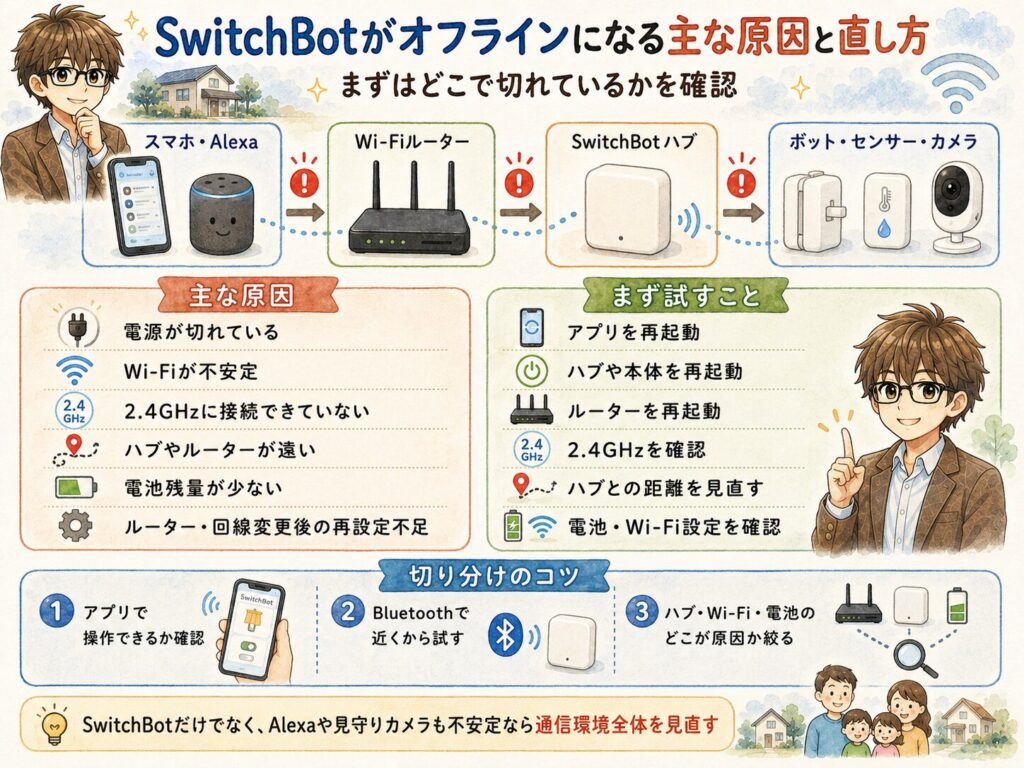
SwitchBotがオフラインになったときは、すべての製品を同じ方法で確認するのではなく、どの製品が接続できていないのかを切り分けることが重要です。
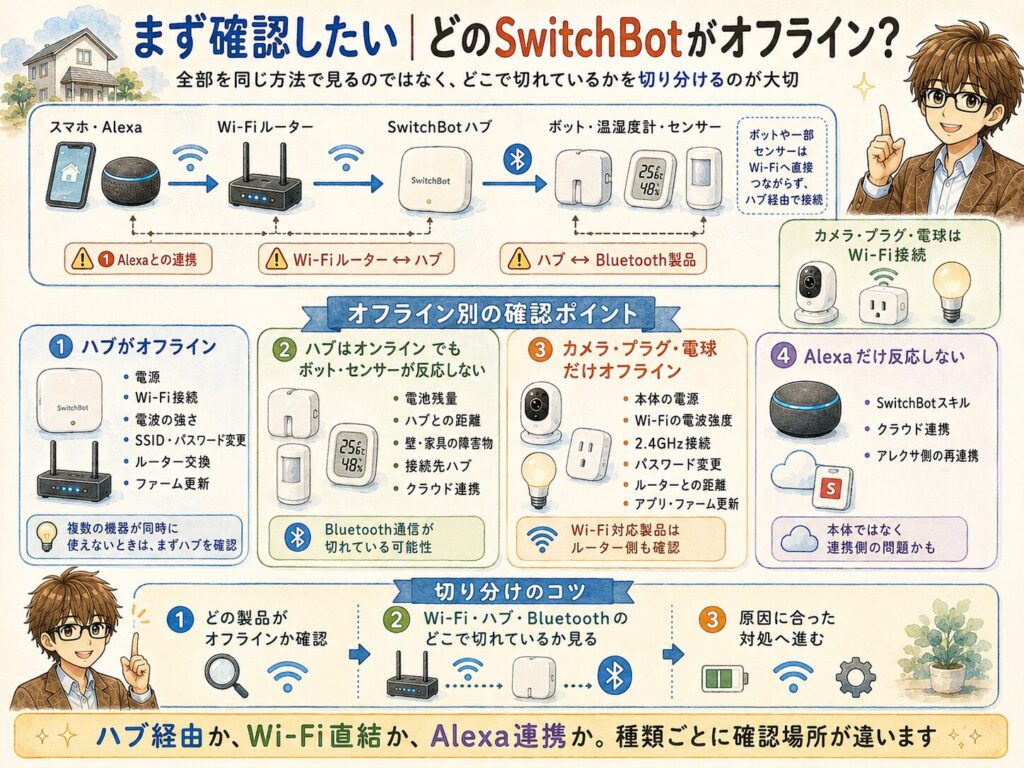
SwitchBot製品の通信経路は、大きく分けると次のようになります。
スマートフォン・Alexa
↓ インターネット
Wi-Fiルーター
↓ Wi-Fi
SwitchBotハブ
↓ Bluetooth
ボット・温湿度計・センサーなど
SwitchBotのボットや一部のセンサーは、Wi-Fiルーターへ直接接続しているわけではありません。
BluetoothでSwitchBotハブと通信し、ハブを経由してインターネットへ接続しています。SwitchBot公式も、Bluetooth製品を遠隔操作する際は、クラウドからハブへ指示が送られる仕組みを案内しています。
そのため、オフラインの原因が、
- Wi-Fiルーターとハブの間
- ハブとSwitchBot製品の間
- SwitchBotとAlexaの間
のどこにあるのかを確認する必要があります。
| オフラインの製品 | 主に確認する場所 |
|---|---|
| ハブミニ・ハブ2・ハブ3 | 電源、Wi-Fi、ルーター |
| ボット・温湿度計・センサー | 電池、ハブとの距離、接続先ハブ |
| カメラ・プラグ・電球 | 電源、Wi-Fi、電波強度 |
| Alexaだけ反応しない | SwitchBotスキル、クラウド連携 |
ハブ自体がオフラインになっている場合
ハブミニやハブ2、ハブ3自体がオフラインの場合は、主に次の原因が考えられます。
- ハブの電源が切れている
- Wi-Fiルーターとの接続が切れている
- Wi-Fiの電波が弱い
- Wi-FiのSSIDやパスワードを変更した
- ルーターを交換した
- ハブのファームウェアが古い
ハブがオフラインになると、ハブを経由しているボットやセンサーも外出先やAlexaから操作できなくなります。
複数のSwitchBot製品が同時に使えなくなった場合は、個別の製品よりも先にハブの状態を確認しましょう。
ハブはオンラインだがボットやセンサーが反応しない場合
ハブはオンラインなのに、ボットや温湿度計、人感センサーなどだけが反応しない場合は、ハブと製品のBluetooth通信が切れている可能性があります。
主な原因は次のとおりです。
- ハブと製品の距離が遠い
- 壁や家具などの障害物がある
- 製品の電池残量が少ない
- 遠い場所にある別のハブへ接続されている
- ハブとのクラウド連携が外れている
SwitchBotアプリの「プロフィール」から「ハブを管理」を開くと、ハブが周辺のBluetooth製品を検出できているか確認できます。
複数のハブがある場合は、対象製品に最も近いハブが選ばれているかも確認しましょう。
カメラやプラグなどWi-Fi対応製品だけがオフラインの場合
見守りカメラやスマートプラグなど、Wi-Fiへ直接接続する製品だけがオフラインの場合は、次の項目を確認します。
- 本体の電源
- Wi-Fiの電波強度
- 2.4GHz帯への接続
- Wi-Fiパスワードの変更
- ルーターとの距離
- アプリやファームウェアの状態
ハブが正常に使えていても、カメラだけがルーターから遠い場所に設置されている場合、カメラだけオフラインになることがあります。
SwitchBotがオフラインになる主な原因
ここからは、SwitchBotがオフラインになる代表的な原因を詳しく見ていきます。
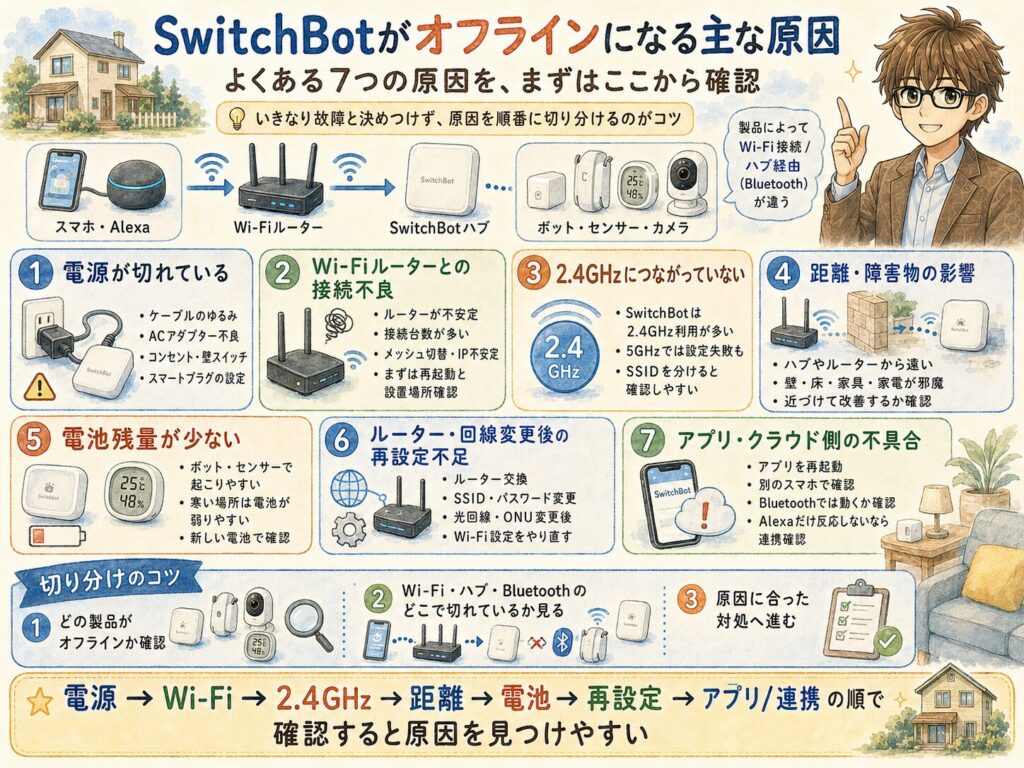
原因1.SwitchBot本体やハブの電源が切れている
最初に確認したいのが、SwitchBot本体やハブの電源です。
単純な原因ですが、次のようなケースがあります。
- USBケーブルが緩んでいる
- ACアダプターが故障している
- コンセントのスイッチが切れている
- 壁スイッチでカメラや照明の電源を切っている
- スマートプラグのスケジュールで電源が切れている
特にカメラやスマート電球は、壁スイッチそのものを切ってしまうと、アプリから操作できません。
本体の故障を疑う前に、ケーブル、ACアダプター、コンセントの順番で確認しましょう。
別のコンセントやUSBケーブルで電源が入るか試すと、原因を切り分けやすくなります。
原因2.Wi-Fiルーターとの接続が切れている
ハブやWi-Fi対応製品がオフラインになる原因として多いのが、Wi-Fiルーターとの接続不良です。
スマートフォンでは問題なくインターネットを利用できていても、SwitchBotだけが一時的にWi-Fiから切断されることがあります。
考えられる原因は次のとおりです。
- ルーターが一時的に不安定になっている
- Wi-Fiへ接続している機器が多い
- ルーターとSwitchBotの距離が遠い
- メッシュWi-Fiの接続先が切り替わった
- IPアドレスの割り当てが不安定
- ルーターが決まった時間に再起動している
ハブ3が毎日ほぼ同じ時間にオフラインになる場合、SwitchBot公式では、ルーター側のDHCPリース設定も確認項目として案内しています。
ただし、ルーターの設定変更は機種によって方法が異なります。
最初は難しい設定を変更せず、ルーターとハブの再起動、設置場所の見直しから試すのがおすすめです。
原因3.2.4GHz帯のWi-Fiに接続できていない
SwitchBotのハブや多くのWi-Fi対応製品では、2.4GHz帯のWi-Fiを使用します。
Wi-Fiには、主に次の2種類があります。
| 周波数帯 | 特徴 |
|---|---|
| 2.4GHz | 壁や床を越えやすく、離れた場所まで届きやすい |
| 5GHz | 通信速度は速いが、壁や床などの障害物に弱い |
スマートフォンやパソコンでは5GHz帯が快適ですが、SwitchBotの初期設定では2.4GHz帯への接続が必要になる場合があります。
SwitchBot公式も、ハブミニなどの接続トラブルでは、安定した2.4GHz帯へ接続しているか確認するよう案内しています。
ルーターによっては、2.4GHzと5GHzのSSIDが同じになっていることがあります。
接続がうまくいかない場合は、ルーターの設定画面で2.4GHzと5GHzのSSIDを分け、スマートフォンを2.4GHz側へ接続してからSwitchBotを設定してみてください。
なお、製品やルーターによって対応条件が異なるため、すべてのSwitchBot製品に同じ設定が必要とは限りません。
原因4.ハブやWi-Fiルーターから離れすぎている
SwitchBotの設置場所も、オフラインの原因になります。
ここで注意したいのが、製品によって確認する距離が違うことです。
- ハブやカメラの場合:Wi-Fiルーターとの距離
- ボットやセンサーの場合:SwitchBotハブとの距離
ボットや温湿度計などは、Wi-Fiルーターに近くても、ハブから遠ければ通信が不安定になる可能性があります。
SwitchBot公式も、Bluetooth製品とハブの接続を安定させるため、製品をハブの近くへ設置するよう案内しています。
また、次のものが間にあると電波が弱くなることがあります。
- 壁や床
- 金属製の棚
- 冷蔵庫などの大型家電
- 電子レンジ
- 水槽
- 扉付きの収納
- 分厚い家具
まずは一時的にハブとSwitchBot製品を近づけ、オンラインに戻るか確認してみましょう。
近づけると安定する場合は、本体の故障ではなく、距離や障害物が原因の可能性が高いと判断できます。
原因5.ボットやセンサーの電池残量が少ない
電池で動作するSwitchBot製品は、電池残量が少なくなると通信が不安定になることがあります。
対象となる製品には、次のようなものがあります。
- SwitchBotボット
- 温湿度計
- 人感センサー
- 開閉センサー
- カーテン
- スマートロック
アプリ上では電池残量が残っているように見えても、実際には電圧が低下して正常に通信できない場合があります。
特に冬の玄関や屋外に近い場所など、気温が低い環境では電池性能が下がりやすくなります。
電池を長期間交換していない場合は、新しい電池へ交換してから、アプリの画面を更新してみてください。
使用する電池の種類は製品によって異なるため、本体や説明書を確認してから交換しましょう。
原因6.ルーターや光回線を変更した
次のような変更をしたあとにSwitchBotがオフラインになった場合は、Wi-Fiの再設定が必要です。
- Wi-Fiルーターを買い替えた
- 光回線を乗り換えた
- ONUやホームゲートウェイを交換した
- SSIDを変更した
- Wi-Fiパスワードを変更した
- ルーターを初期化した
新しいルーターで以前と同じSSIDとパスワードを設定しても、SwitchBot側でWi-Fiへの再接続が必要になる場合があります。
SwitchBot公式も、ルーターやネット回線の変更後は、Wi-Fi対応機器とゲートウェイを再接続するよう案内しています。
SwitchBotアプリから対象のハブや製品を開き、Wi-Fi設定をやり直しましょう。
ただし、光回線を変更しただけで必ずSwitchBotの接続が改善するわけではありません。
実際にSwitchBotと通信しているのは、主に自宅のWi-Fiルーターです。
そのため、オフライン対策では、回線速度だけでなく、
- ルーターの性能
- Wi-Fiの届く範囲
- 接続できる台数
- ルーターの設置場所
- 2.4GHz帯の安定性
を確認する必要があります。
原因7.SwitchBotアプリやクラウド側で問題が発生している
本体やWi-Fiに問題がなくても、SwitchBotアプリやクラウド側の一時的な不具合で操作できないことがあります。
次の方法で確認してみましょう。
- SwitchBotアプリを再起動する
- 別のスマートフォンから確認する
- Bluetoothで直接操作する
- AlexaではなくSwitchBotアプリから操作する
- SwitchBot公式のお知らせを確認する
- しばらく時間を置いて再確認する
Bluetoothで直接操作できるのに、外出先から操作できない場合は、製品本体よりもハブやインターネット接続に問題がある可能性があります。
一方、SwitchBotアプリからは操作できるのに、Alexaだけが反応しない場合は、SwitchBot本体ではなくAlexa連携を確認します。
SwitchBotのオフラインを直す手順
原因がわからない場合は、次の順番で確認すると切り分けやすくなります。
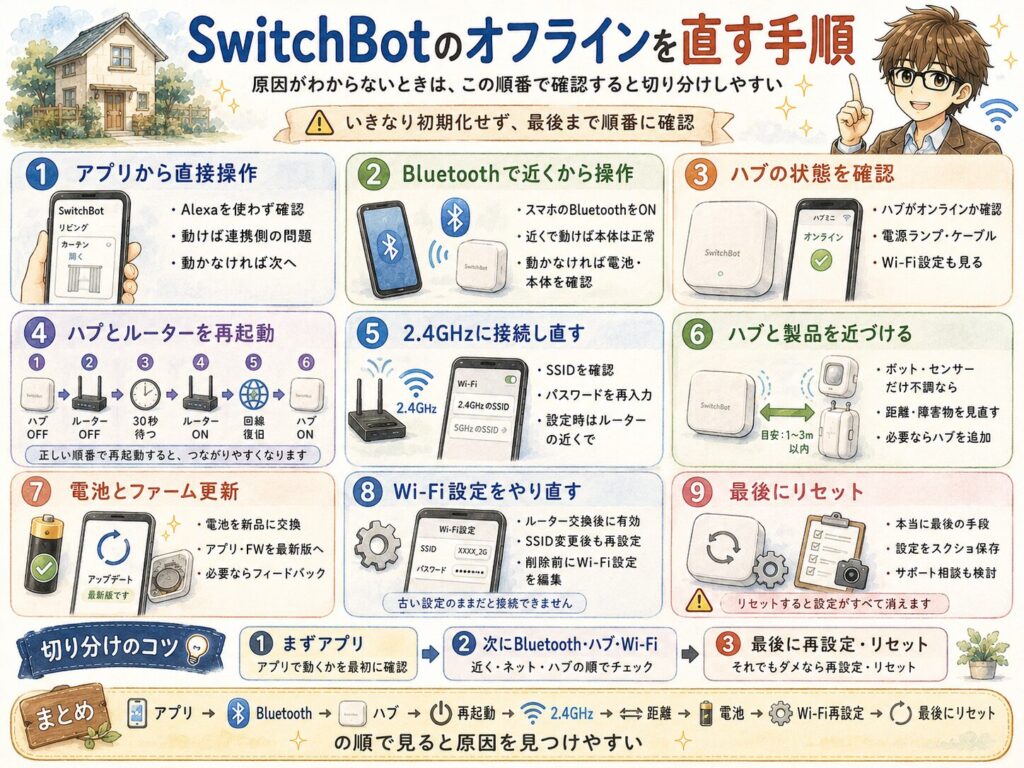
手順1.SwitchBotアプリから直接操作する
最初に、AlexaやGoogle Homeを使わず、SwitchBotアプリから対象製品を直接操作します。
SwitchBotアプリから操作できる場合は、製品本体やWi-Fiは正常で、Alexaなどの外部サービスとの連携に問題がある可能性があります。
SwitchBotアプリからも操作できない場合は、次の手順へ進みましょう。
手順2.Bluetoothをオンにして製品の近くから操作する
スマートフォンのBluetoothをオンにし、対象製品の近くから操作します。
Bluetoothでは操作できる場合、製品本体は正常に動いている可能性が高いです。
この場合は、
- SwitchBotハブ
- ハブと製品の距離
- ハブのWi-Fi接続
- クラウドサービスの設定
を確認します。
Bluetoothでも操作できない場合は、電池切れや製品本体の問題を疑いましょう。
手順3.SwitchBotハブの状態を確認する
SwitchBotアプリを開き、ハブミニ、ハブ2またはハブ3がオンラインになっているか確認します。
ハブがオフラインの場合は、先にハブを復旧させなければ、Bluetooth製品を外出先やAlexaから操作できません。
ハブ本体の電源ランプ、電源ケーブル、Wi-Fi設定を確認してください。
手順4.ハブとWi-Fiルーターを再起動する
再起動するときは、次の順番がおすすめです。
- SwitchBotハブの電源を切る
- Wi-Fiルーターの電源を切る
- 30秒ほど待つ
- Wi-Fiルーターの電源を入れる
- インターネット接続が戻るまで待つ
- SwitchBotハブの電源を入れる
- SwitchBotアプリを更新する
ルーターとハブを同時に起動するよりも、先にWi-Fiを復旧させてからハブを起動した方が、接続状況を確認しやすくなります。
手順5.2.4GHz帯へ接続し直す
ハブがWi-Fiへ接続できない場合は、2.4GHz帯のSSIDを確認します。
SwitchBotアプリから対象のハブを選択し、Wi-Fi設定を開いて、SSIDとパスワードを再入力してください。
ハブミニでは、アプリのハブ設定からWi-Fi設定を編集する方法が公式に案内されています。
設定中は、スマートフォンとハブをWi-Fiルーターの近くに置きましょう。
手順6.ハブとSwitchBot製品を近づける
ボットやセンサーだけがオフラインの場合は、対象製品をハブへ近づけます。
近づけた状態でオンラインに戻るなら、元の設置場所ではBluetoothの電波が届きにくかった可能性があります。
ハブを動かせない場合は、次の方法を検討します。
- ハブを部屋の中央寄りへ移動する
- 家具や家電から離す
- ハブを床より高い位置に置く
- 別の部屋へハブを追加する
手順7.電池とファームウェアを確認する
電池で動作する製品は、電池を新品へ交換します。
あわせて、SwitchBotアプリと各製品のファームウェアが最新になっているか確認してください。
更新が表示されない場合や、特定のファームウェアが必要な場合は、SwitchBotアプリの「プロフィール」からフィードバックを送る方法が公式に案内されています。
手順8.Wi-Fiを再設定する
再起動や設置場所の変更で改善しない場合は、Wi-Fi設定をやり直します。
特に次のケースでは、再設定が有効です。
- ルーターを交換した
- 光回線を乗り換えた
- SSIDやパスワードを変更した
- ルーターを初期化した
- 2.4GHzと5GHzの設定を変更した
いきなりSwitchBot製品をアプリから削除するのではなく、まずWi-Fi設定だけを編集しましょう。
手順9.最後の手段として本体をリセットする
ここまで試しても改善しない場合は、本体のリセットを検討します。
ただし、リセット方法は製品によって異なります。
また、初期化すると次の設定をやり直す可能性があります。
- Wi-Fi設定
- SwitchBotアプリへの登録
- シーンやオートメーション
- Alexaとの連携
- デバイス名
- 家族との共有設定
リセット前に、アプリ画面や設定内容をスクリーンショットで残しておくと安心です。
製品をアプリから削除する前に、SwitchBotサポートへ相談する方法もあります。
SwitchBotが頻繁にオフラインになる場合の改善策
一度だけではなく、何度もオフラインを繰り返す場合は、その場の再起動だけでは根本的な解決になりません。
ハブやルーターの設置場所、自宅のWi-Fi環境を見直してみましょう。
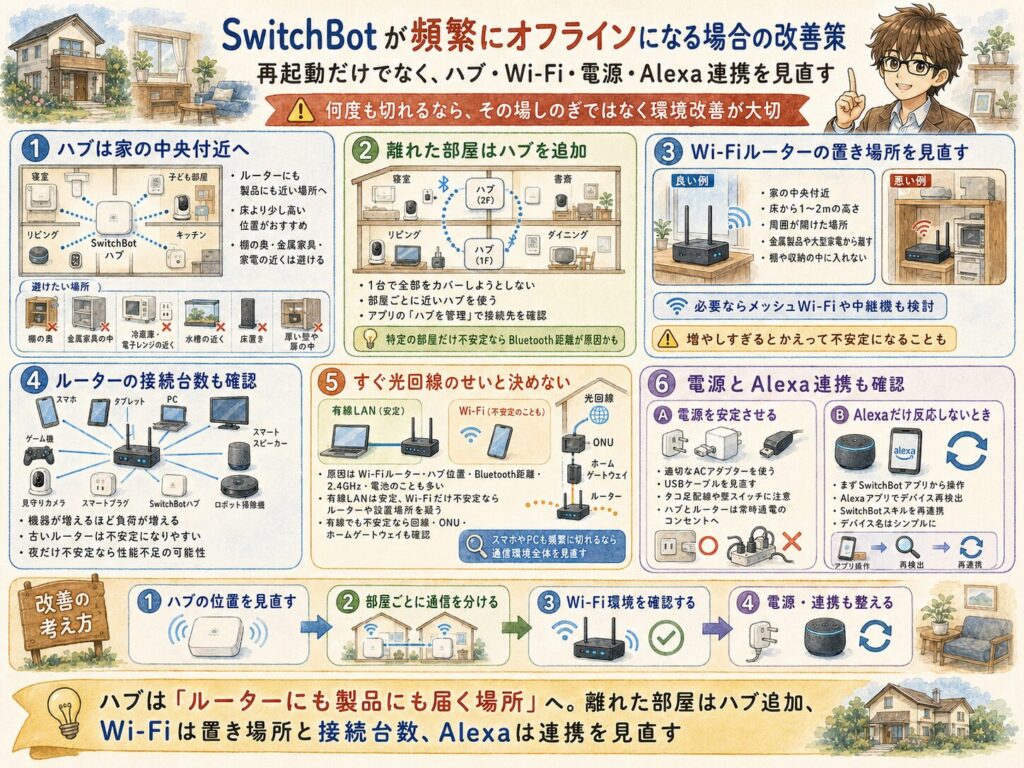
SwitchBotハブを家の中央付近に設置する
SwitchBotハブは、Wi-Fiルーターに近ければよいとは限りません。
ハブはWi-Fiルーターと通信しながら、ボットやセンサーともBluetoothで通信しています。
そのため、
- Wi-Fiルーターの電波が届く
- 操作したいSwitchBot製品にも近い
という両方の条件を満たす場所に置く必要があります。
おすすめは、家や部屋の中央付近にある、床より少し高い場所です。
次の場所は避けた方がよいでしょう。
- テレビ台や棚の奥
- 金属製家具の中
- 冷蔵庫や電子レンジの近く
- 水槽の近く
- 床に直接置く
- 厚い壁や扉で囲まれた場所
SwitchBot公式も、ハブを使うBluetooth製品の近くへ設置することを案内しています。
2階や離れた部屋にはハブを追加する
戸建て住宅や部屋数が多い家庭では、1台のハブだけですべてのSwitchBot製品を安定して接続するのが難しい場合があります。
我が家でも、リビングと寝室で使用するスマートホーム機器が分かれています。
壁や床をまたぐ場所まで1台のハブでカバーしようとするより、利用する部屋ごとにハブを配置した方が管理しやすくなります。
複数のハブを使っている場合は、SwitchBotアプリの「ハブを管理」から、各Bluetooth製品がどのハブと通信しているか確認してください。
遠くにあるハブへ接続されている場合は、対象製品に近いハブへ変更します。
Wi-Fiルーターの設置場所を見直す
SwitchBotハブやカメラが頻繁にオフラインになる場合は、Wi-Fiルーターの設置場所を確認します。
ルーターは、できるだけ次の条件を満たす場所に置きましょう。
- 家の中央付近
- 床から1~2m程度の高さ
- 周囲が開けている
- 金属製品や大型家電から離れている
- 棚や収納の中に入っていない
光回線の引き込み場所の都合で、ルーターを家の端に置いている家庭も少なくありません。
その場合は、メッシュWi-FiやWi-Fi中継機を使って電波の範囲を広げる方法があります。
ただし、中継機を増やしすぎるとかえって接続が不安定になることもあるため、自宅の広さや間取りに合った方法を選びましょう。
Wi-Fiルーターの接続台数を確認する
スマートホーム機器が増えると、Wi-Fiルーターへ接続する機器も増えていきます。
家庭内では、次のような機器が同時に接続されています。
- スマートフォン
- タブレット
- パソコン
- テレビ
- ゲーム機
- スマートスピーカー
- 見守りカメラ
- スマートプラグ
- SwitchBotハブ
- ロボット掃除機
古いWi-Fiルーターや、同時接続台数が少ないルーターでは、スマートホーム機器が増えるほど通信が不安定になる可能性があります。
複数の機器が同時に切れる場合や、夜間など家族がインターネットを使う時間帯だけ不安定になる場合は、ルーターの性能も確認してみましょう。
光回線を見直すべきケース
SwitchBotがオフラインになるたびに、光回線を乗り換える必要はありません。
SwitchBotの接続トラブルは、光回線そのものではなく、
- Wi-Fiルーター
- ハブの設置場所
- Bluetoothの距離
- 電池切れ
- 2.4GHz帯の設定
が原因になっていることも多いからです。
一方、次のような症状がSwitchBot以外でも発生している場合は、光回線やネット環境全体を見直す価値があります。
- スマートフォンやパソコンも頻繁に切れる
- 家族が使う時間帯だけ極端に遅くなる
- Alexaの応答が頻繁に止まる
- 見守りカメラの映像が途切れる
- ビデオ通話や動画視聴も不安定
- ルーターを交換しても改善しない
- 回線事業者から借りている機器が古い
- IPv6を利用できていない
光回線を見直す前に、まずルーターを有線LANで接続したパソコンでも通信が不安定か確認してみましょう。
有線LANは安定しているのにWi-Fiだけが切れる場合は、光回線ではなく、Wi-Fiルーターや設置場所に原因がある可能性が高くなります。
有線LANでも複数の機器が不安定になる場合は、光回線、ONU、ホームゲートウェイなどを含めて確認する必要があります。
電源を安定させる
ハブやカメラの電源が頻繁に落ちる場合は、電源環境も確認しましょう。
- 適切な出力のACアダプターを使う
- 接触の悪いUSBケーブルを交換する
- タコ足配線を見直す
- 壁スイッチで切られないコンセントを使う
- スマートプラグのタイマー設定を確認する
ハブの電源をスマートプラグで管理すると、そのスマートプラグやハブの接続に問題が起きた際、復旧操作ができなくなる場合があります。
スマートホームの中核となるハブやWi-Fiルーターは、常時通電できるコンセントへ直接つなぐ方が安心です。
AlexaでSwitchBotだけ「オフライン」と表示される場合
SwitchBotアプリからは操作できるのに、Alexaに話しかけると「デバイスが応答していません」と返されることがあります。
この場合は、SwitchBot本体の故障ではなく、AlexaとSwitchBotの連携に問題がある可能性があります。
SwitchBotアプリから操作できるか確認する
まず、SwitchBotアプリから対象製品を操作します。
アプリから正常に動く場合は、Wi-FiやSwitchBot製品はおおむね正常です。
Alexa側のデバイス情報やSwitchBotスキルを確認しましょう。
SwitchBotアプリからも操作できない場合は、Alexa連携を変更する前に、ハブやWi-Fiを復旧させます。
Alexaアプリでデバイスを再検出する
Alexaアプリを開き、SwitchBot製品が正しく登録されているか確認します。
同じ製品が重複して登録されている場合は、古いデバイス情報が残っている可能性があります。
不要なデバイスを整理したうえで、Alexaアプリからデバイスを再検出しましょう。
SwitchBotスキルを再連携する
再検出しても改善しない場合は、AlexaアプリでSwitchBotスキルを確認します。
必要に応じて、次の手順で再連携します。
- Alexaアプリを開く
- SwitchBotスキルを探す
- スキルを一度無効にする
- 再び有効にする
- SwitchBotアカウントへログインする
- デバイスを再検出する
SwitchBotは、Alexaアプリを利用した連携手順を公式サポートで案内しています。
再連携すると、定型アクションやグループの設定を確認し直す必要がある場合があります。
デバイス名をわかりやすくする
Alexaに登録しているデバイス名が似ていると、別の製品として認識されることがあります。
例えば、
- リビングライト
- リビング照明
- ライト
- 照明
のように似た名前が複数あると、Alexaが正しい製品を判断しにくくなります。
デバイス名は、部屋と用途がわかるシンプルな名前にしましょう。
それでもSwitchBotがオンラインに戻らない場合
ここまでの方法を試しても改善しない場合は、別の通信環境で試すか、SwitchBotサポートへ問い合わせます。
スマートフォンのテザリングで確認する
Wi-Fiルーターとの相性や設定が原因か確認するため、一時的にスマートフォンのテザリングへ接続してみる方法があります。
テザリングでは正常につながる場合、自宅のWi-Fiルーターやネットワーク設定に原因がある可能性があります。
ただし、テザリングは原因を確認するための一時的な方法です。
スマートホーム機器を常時テザリングで運用するのは現実的ではないため、原因を切り分けたあとは自宅のWi-Fi設定を見直しましょう。
SwitchBotサポートへ問い合わせる
サポートへ問い合わせる前に、次の情報を準備しておくとスムーズです。
- 製品名
- 購入時期
- SwitchBotアプリのバージョン
- ファームウェアのバージョン
- Wi-Fiルーターの型番
- オフラインになる時間帯
- エラー画面のスクリーンショット
- すでに試した対処方法
SwitchBotアプリの「プロフィール」から「フィードバック」を開き、症状を送信できます。
毎日ほぼ同じ時間にオフラインになるなど、再現性がある場合は、その時間帯も記載しましょう。
SwitchBotのオフラインに関するよくある質問
SwitchBotはWi-Fiがなくても使えますか?
Bluetooth対応のSwitchBot製品は、スマートフォンがBluetoothの通信範囲内にあれば、Wi-Fiがなくても操作できる場合があります。
ただし、次の機能にはハブとインターネット環境が必要です。
- 外出先からの操作
- AlexaやGoogle Homeとの連携
- クラウドを利用するオートメーション
- 離れた場所からの状態確認
ハブミニやハブ2も、基本的にはWi-Fi環境と組み合わせて使用します。
ハブがオフラインでもボットを操作できますか?
スマートフォンとボットがBluetoothの通信範囲内にあれば、直接操作できる可能性があります。
ただし、ハブがオフラインの状態では、外出先やAlexaからボットを操作できません。
Bluetoothでは操作できるのにAlexaから操作できない場合は、ボット本体ではなく、ハブやWi-Fi接続を確認しましょう。
オフラインになったら毎回初期化が必要ですか?
基本的に、毎回初期化する必要はありません。
次の順番で試してください。
- アプリの再起動
- 製品の電源を入れ直す
- ルーターを再起動する
- 電池を確認する
- ハブとの距離を見直す
- 2.4GHz帯へ接続し直す
- Wi-Fi設定をやり直す
- 最後に初期化を検討する
初期化すると、Alexaやオートメーションなどの設定をやり直す可能性があります。
5GHzと2.4GHzが同じSSIDでも使えますか?
ルーターや製品の組み合わせによっては、そのまま利用できる場合もあります。
ただし、SwitchBotの初期設定や再接続に失敗する場合は、2.4GHzと5GHzのSSIDを分け、2.4GHz側へ接続して設定してみましょう。
設定後にSSIDを再び統合すると接続が不安定になる場合もあるため、しばらく状態を確認することをおすすめします。
ルーターを交換したら再設定が必要ですか?
ルーターを交換した場合は、ハブやWi-Fi対応製品の再設定が必要になることがあります。
以前と同じSSIDとパスワードを設定しても、自動的に再接続されない場合があります。
SwitchBotアプリからWi-Fi設定を開き、新しいルーターへ接続し直してください。
SwitchBotが毎日同じ時間にオフラインになる原因は?
毎日ほぼ同じ時間にオフラインになる場合は、次の原因が考えられます。
- Wi-Fiルーターの自動再起動
- DHCPのリース設定
- スマートプラグのタイマー
- 電源タップのスケジュール
- ルーターの省電力設定
- 回線事業者側のメンテナンス
- オートメーションの誤設定
まずは、ルーターやスマートプラグにスケジュールが設定されていないか確認しましょう。
SwitchBotがオフラインになるのは光回線が遅いからですか?
光回線の速度が遅いことだけで、SwitchBotが必ずオフラインになるわけではありません。
SwitchBotでは、大容量のデータを常に通信する製品ばかりではないため、最大通信速度よりも接続の安定性が重要です。
特に確認したいのは次の項目です。
- Wi-Fiルーターの性能
- 2.4GHz帯の安定性
- ルーターとハブの距離
- ハブとBluetooth製品の距離
- 同時接続台数
- 見守りカメラの通信状態
ただし、スマートフォン、パソコン、Alexa、見守りカメラなども同時に不安定になる場合は、光回線を含めた通信環境全体を確認した方がよいでしょう。
まとめ|ハブ・Wi-Fi・Bluetoothのどこで切れているか確認しよう
SwitchBotがオフラインになったときは、すぐに初期化や光回線の乗り換えをするのではなく、どこで通信が切れているのかを順番に確認しましょう。
最初に試したい手順は次のとおりです。
- SwitchBotアプリから操作する
- Bluetoothで直接操作できるか確認する
- SwitchBotハブの状態を確認する
- ハブとWi-Fiルーターを再起動する
- 2.4GHz帯へ接続しているか確認する
- ハブやルーターとの距離を見直す
- 電池とファームウェアを確認する
- Wi-Fiを再設定する
- 最後に初期化を検討する
Bluetoothでは操作できるのに、外出先やAlexaから操作できない場合は、ハブまたはWi-Fi環境に原因がある可能性があります。
一方、特定の部屋にあるボットやセンサーだけが不安定な場合は、光回線ではなく、ハブとの距離が原因かもしれません。
SwitchBotだけでなく、スマートフォンやAlexa、見守りカメラなども頻繁に切れる場合は、自宅のWi-Fiルーターや光回線を含めた通信環境全体を確認してみましょう。