

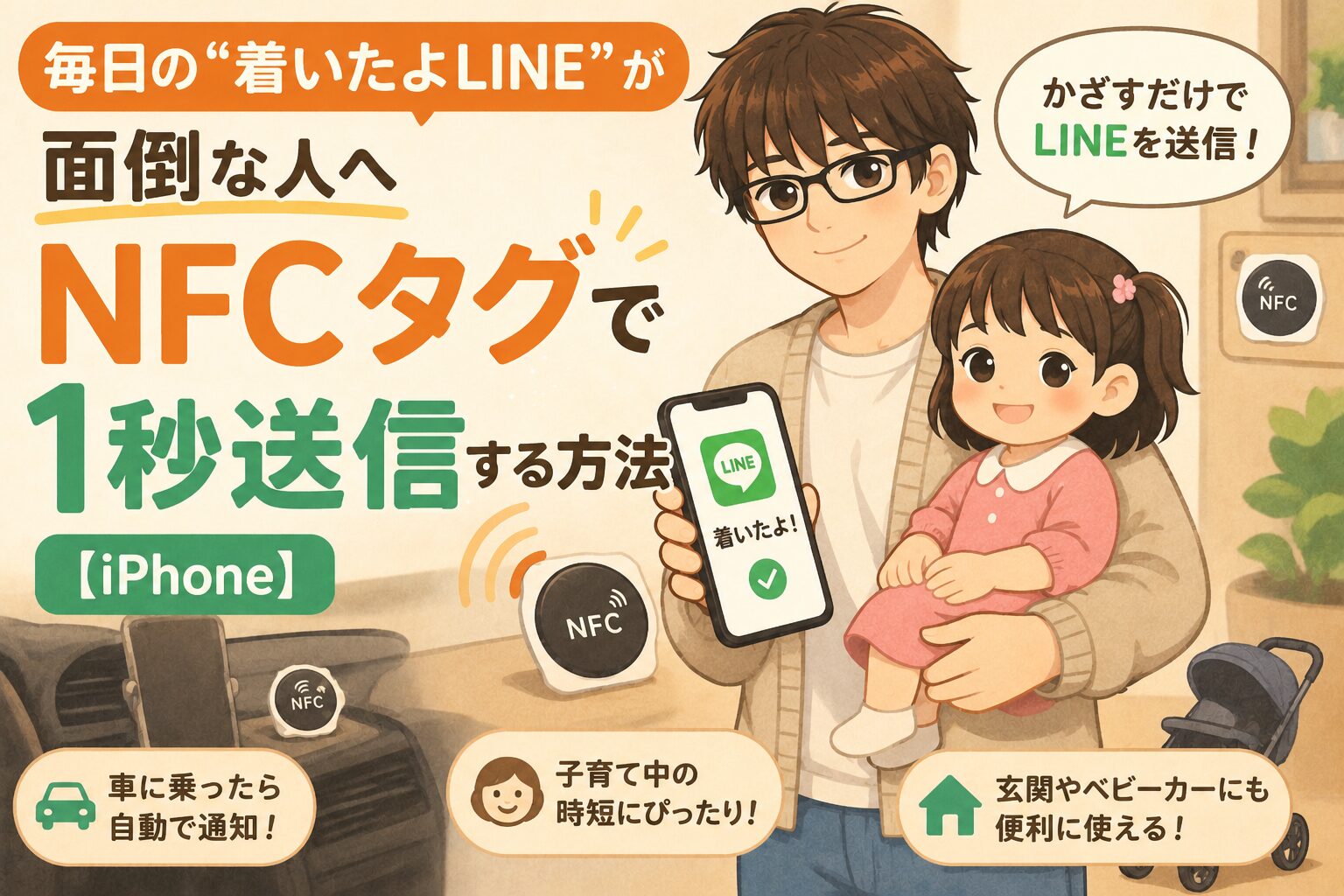
「着いたよ!」
「今から帰るね!」
「迎えに来たよ!」
このようなLINE、毎日送っていませんか?
特に子育て中だと、
- 子どもを抱っこしている
- ベビーカーを押している
- 荷物で両手がふさがっている
- 車に乗った直後
など、スマホ操作が地味に面倒な場面って多いですよね。
僕自身、毎日のように同じLINEを送っていて、
「これ、自動化できたらめちゃくちゃラクなのに…」
と思っていました。
そこで便利だったのが、
NFCタグ×iPhoneショートカット
です。
NFCタグにiPhoneをかざすだけで、
- 「着いたよ!」
- 「今から帰る!」
- 「保育園迎え完了!」
などのLINEを1秒で送れるようになりました。
しかも設定は意外と簡単。
この記事では、
- NFCタグでLINE送信する仕組み
- 実際の設定方法
- 子育て家庭で便利な使い方
- おすすめの貼る場所
- 注意点
まで、実体験ベースで徹底解説します。
※本記事にはアフィリエイト広告が含まれています。
紹介している商品やサービスは、実際に調べたり使ったりしたものを中心に掲載しています。
NFCタグでLINE送信すると何が便利?
まず最初に結論ですが、
“毎日の小さな面倒”
がかなり減ります。
特に便利なのが、次のような場面です。
子育て中の「着いたよLINE」
例えば保育園のお迎え。
子どもを抱っこしながら、
- スマホを開く
- LINEを開く
- トークを開く
- 文字を打つ
これ、地味に大変です。
でもNFCタグなら、
かざすだけ!
1秒で送信できます。
車での「今から帰る」
仕事終わりや買い物後。
車に乗って毎回LINEを送るの、正直面倒ですよね。
そんな時も、
車内のNFCタグにiPhoneをかざすだけ!
「今から帰るね!」を即送信できます。
家族共有との相性も抜群
例えば、
- ゴミ出し完了
- 子ども寝た
- 買い物終わった
- 到着した
など。
定型連絡って、意外と多いです。
こういう“毎日の繰り返し”は、
NFCタグとの相性がかなり良いです。
そもそもNFCタグとは?
NFCタグは、
iPhoneをかざすだけで動作する小さなタグ
です。
交通系ICカードのようなイメージですね。
これにiPhoneの「ショートカット」アプリを組み合わせることで、
- LINE起動
- テザリングON
- 音楽再生
- Alexa連携
- 家電操作
などを自動化できます。
必要なもの
今回必要なのはこれだけです。
① NFCタグ
まず必須。
シールタイプがおすすめです。
玄関・車・ベビーカーなど、
いろんな場所に貼れます。
僕は複数枚セットを使っています。
NFCタグ
✓NFCタグの種類は「貼る場所」で選ぶのが正解!
通常のシール型
ノートPC、プラスチック製ケース、壁などに
金属対応型
車のダッシュボード、パソコンのアルミ筐体
▶【ctunk完全版】レビュー|iPhoneで最も失敗しないNFCタグはコレ
② iPhone
iPhone XS以降なら、
基本的にそのまま使えます。
ショートカットアプリも標準搭載されています。
③ LINEアプリ
普段使っているLINEでOKです。
NFCタグでLINE送信する設定方法【iPhone】
ここから実際の設定方法を解説します。
この記事では「NFCタグ×LINE」で簡単に設定したメッセージを送信する方法を紹介しています。
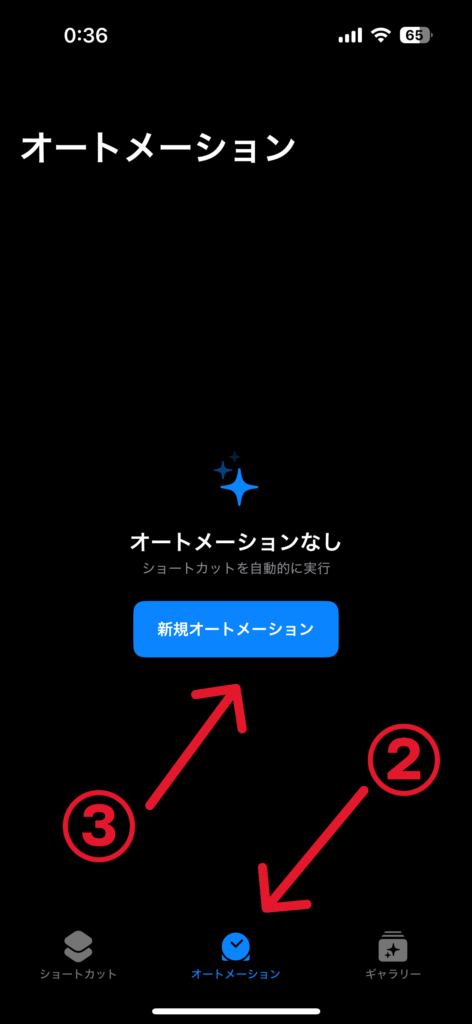
①iPhoneのショートカットアプリを起動
②オートメーションを押す
③新規オートメーションを押す
④スクロールして「NFC」を押す
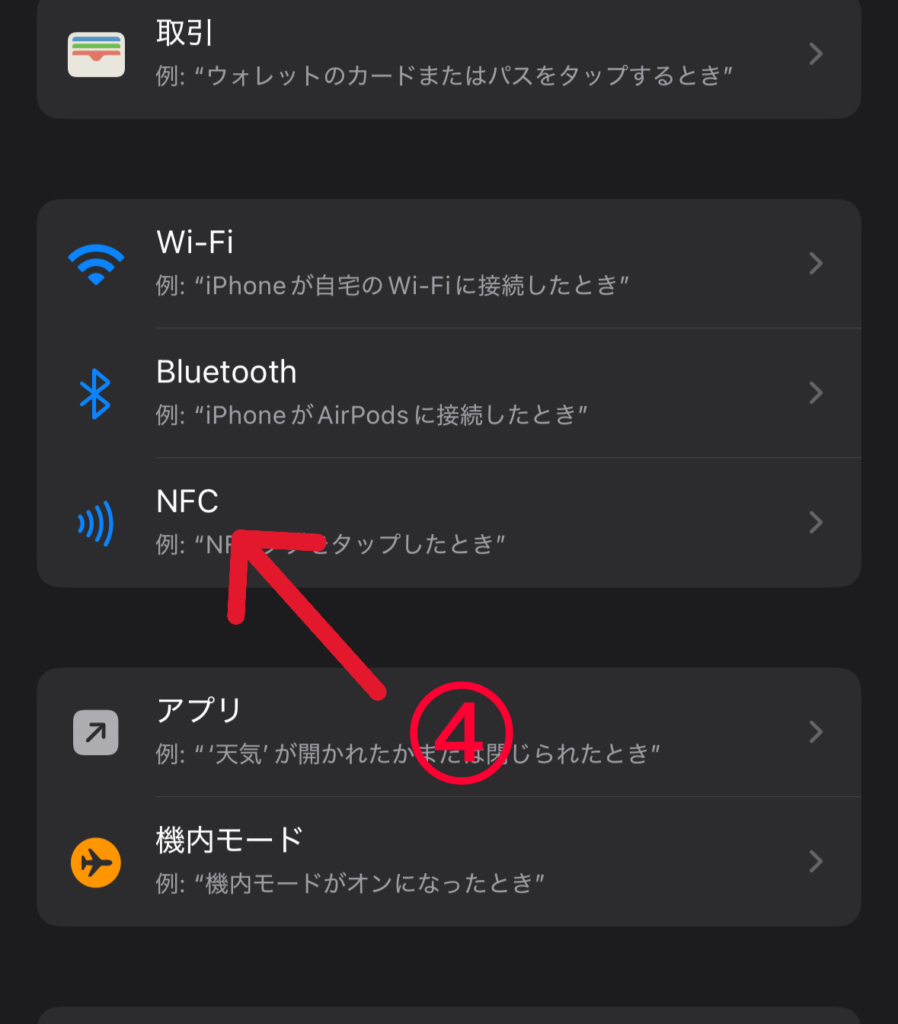
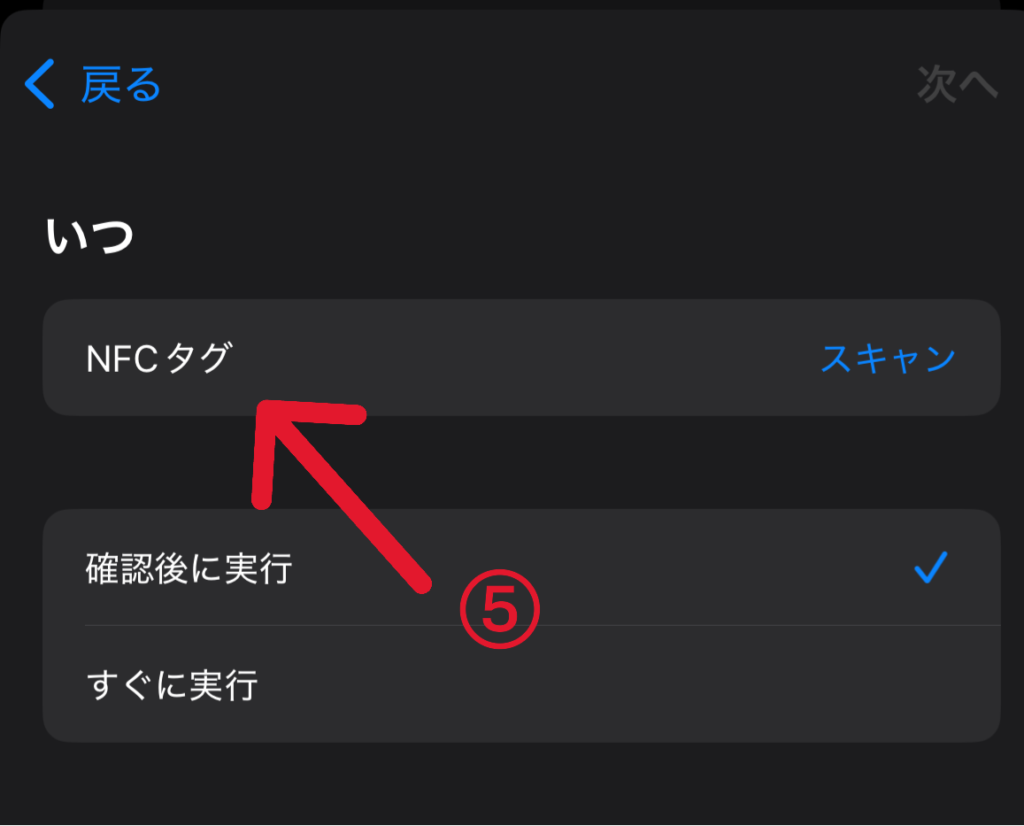
⑤NFCタグ スキャンを押す
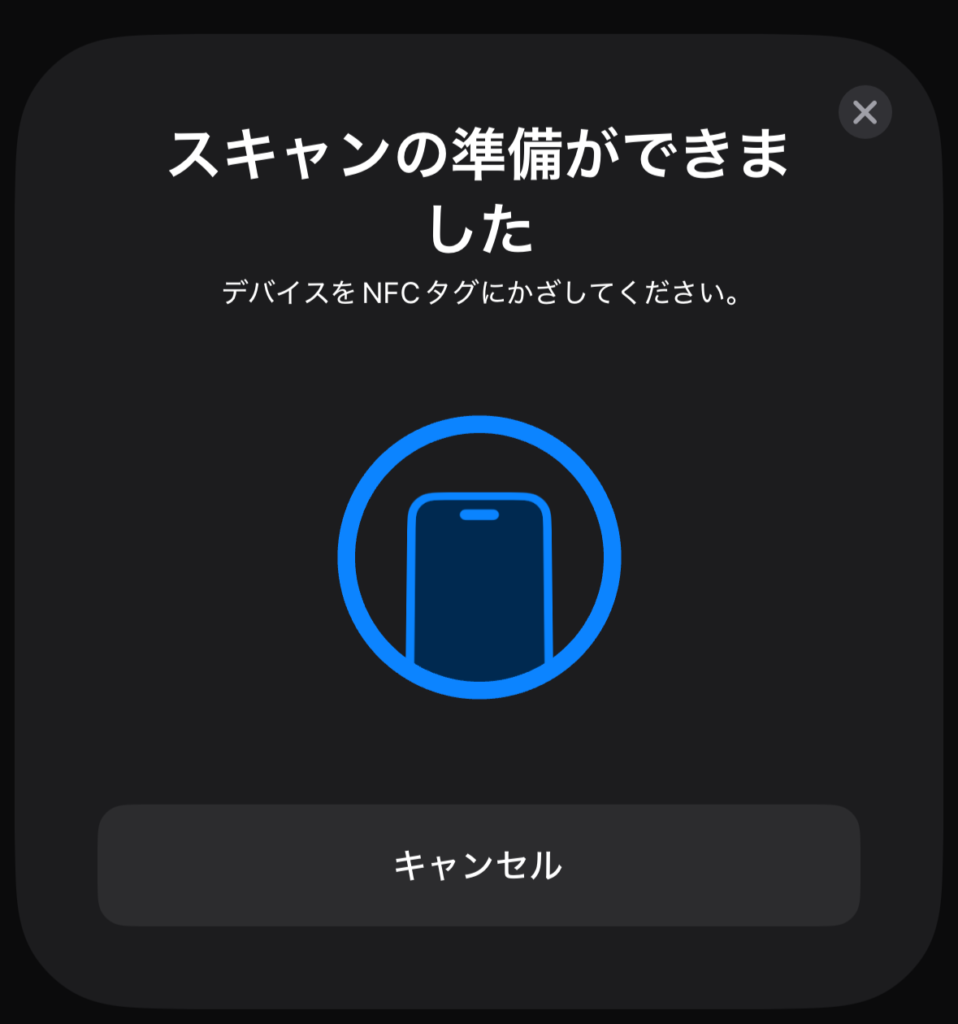
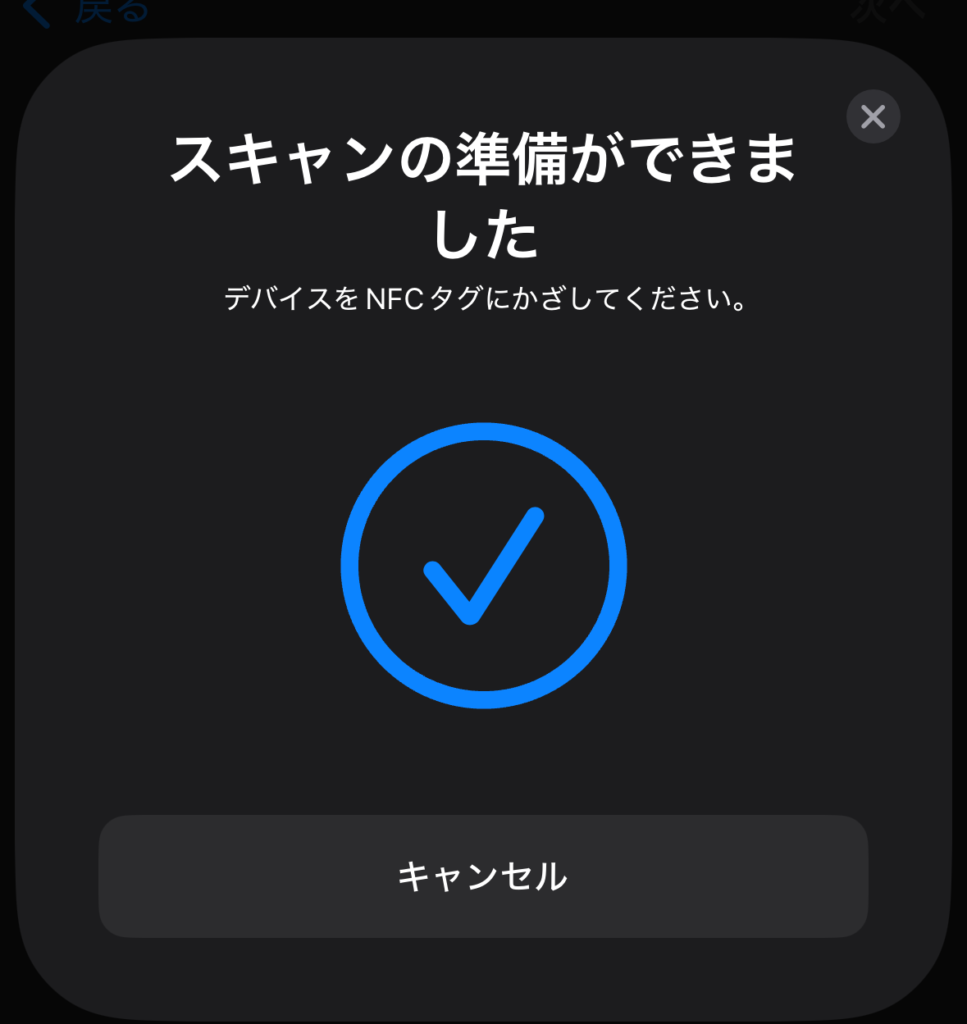
⑥「スキャンの準備ができました」という画面が出てきたら、NFCタグをかざす
読み込みが完了するとチェックマークの画面に変わる
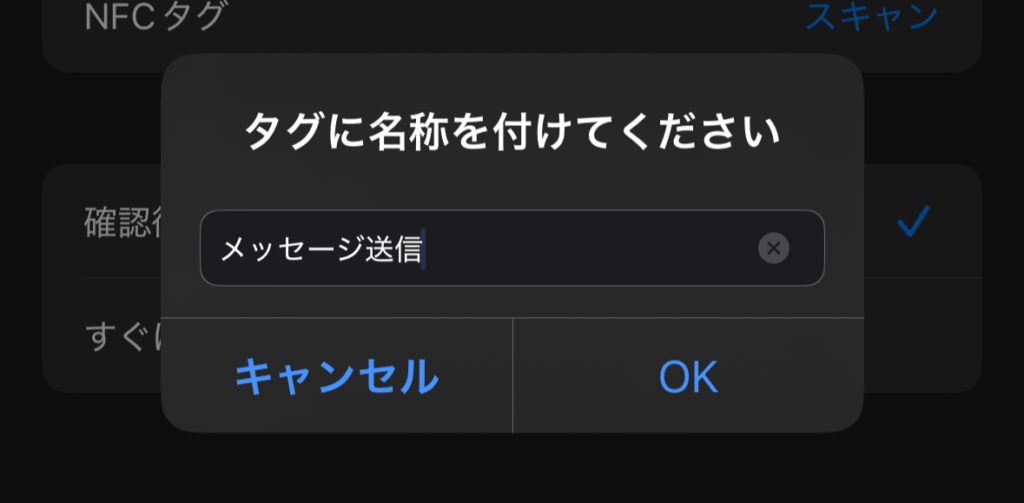
⑦タグの名前を決める(ここでは、「メッセージ送信」と設定)、その後「OK」を押す
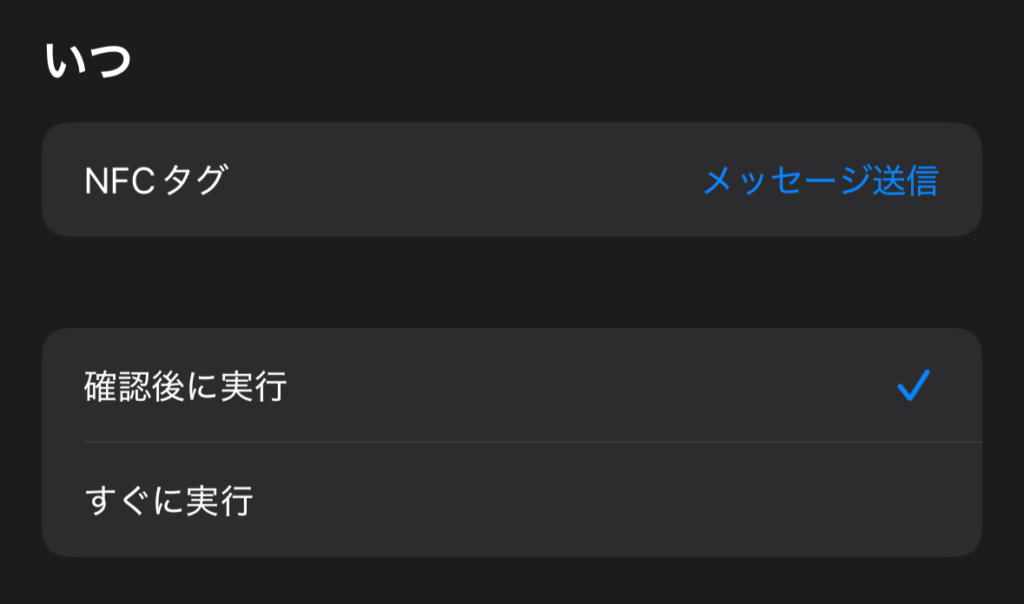
⑧かざした際の動作タイミングを決める(ここでは、かざして内容を確認したのちにメッセージを送付するように設定するので「確認後に実行」を選択。)
※「すぐに実行」を選択すると、かざしてすぐにメッセージが送信されるので誤送信の可能性があります。自分の使い勝手に合わせて設定してください。
⑨内容を確認し「完了」を押す
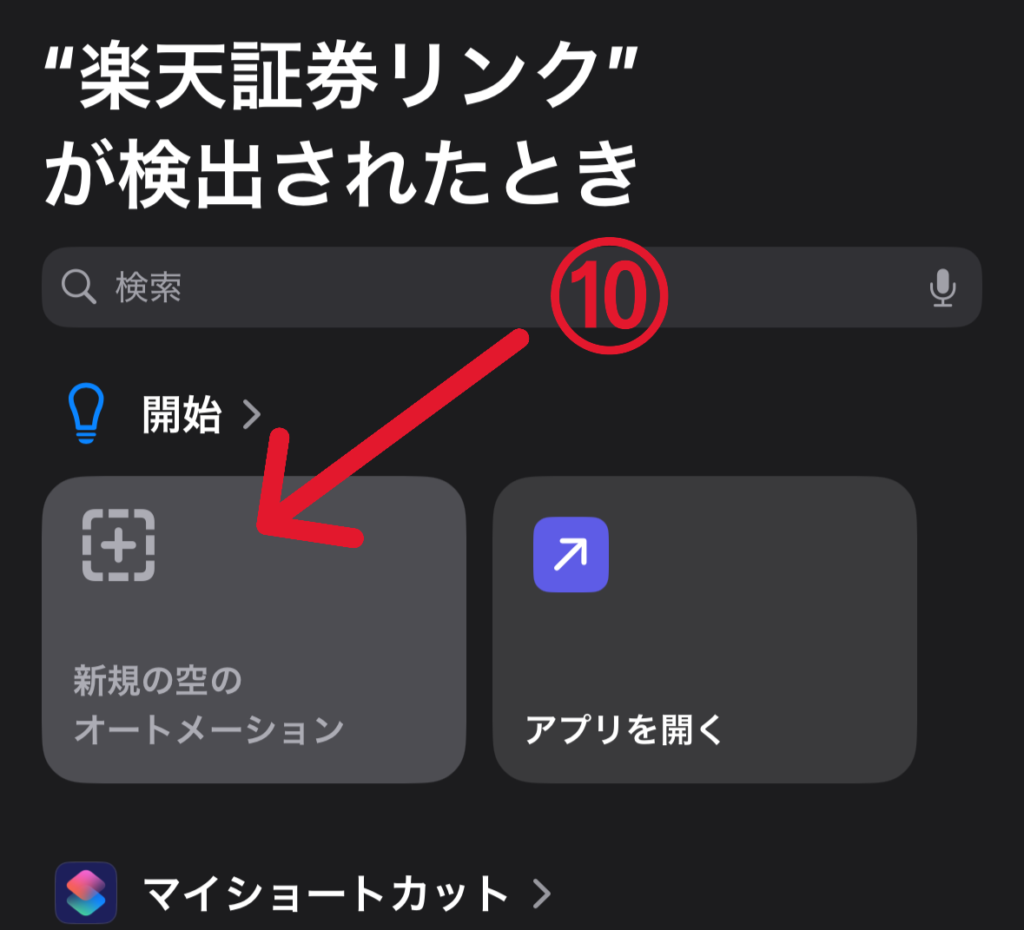
⑩「新規の空のオートメーションを」を押す
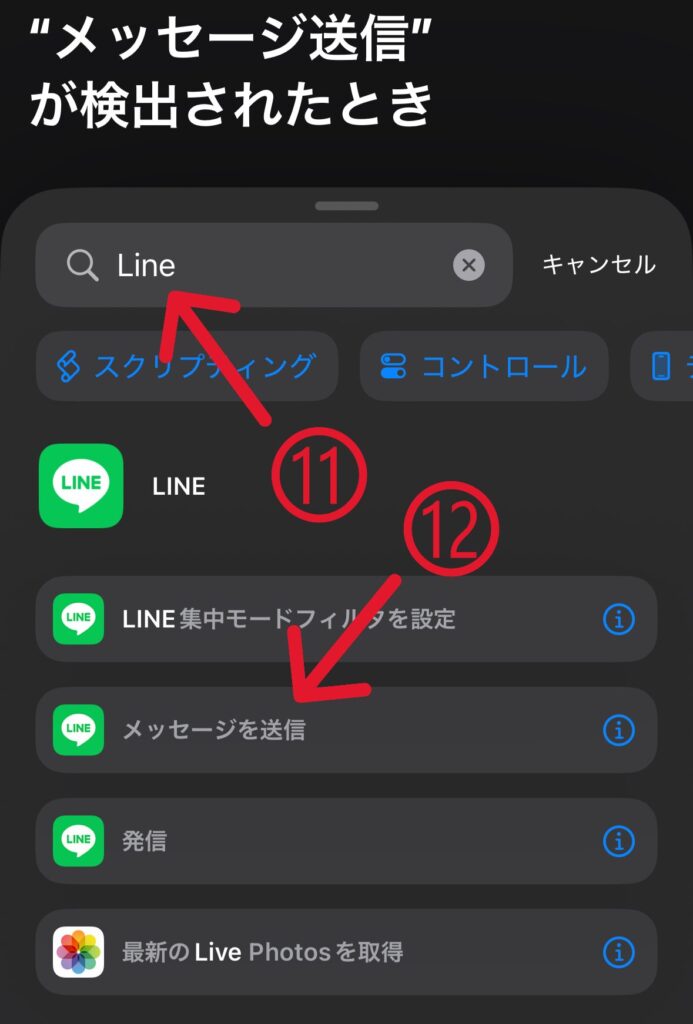
⑪「アクションを検索」欄に「LINE」を入力
⑫「メッセージを送信」を選択
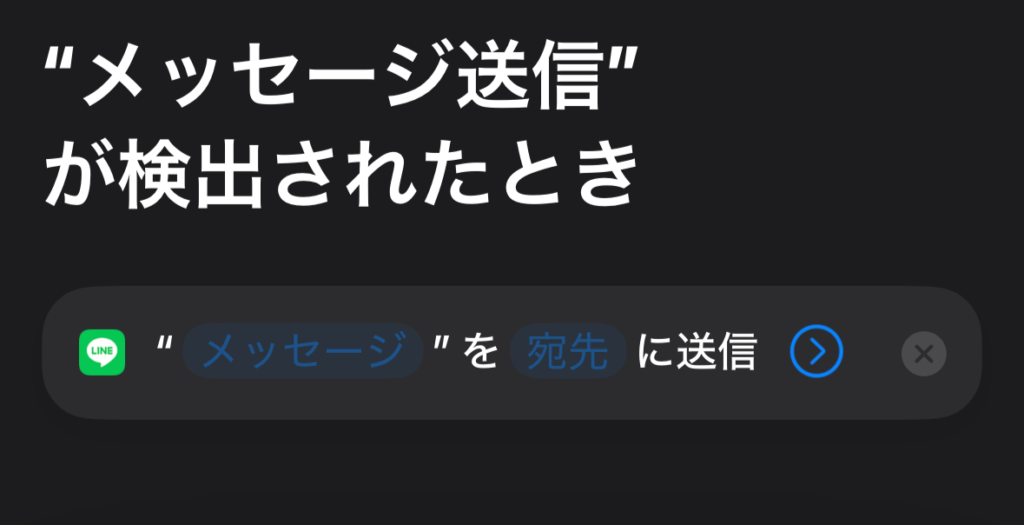
⑬"メッセージ"欄をクリックしてメッセージを入力
※宛先はLINEの登録名と一字一句同じである必要があります。識別しやすいように表示名を変更している場合、変更前の登録名にしないと送信されません。
↓
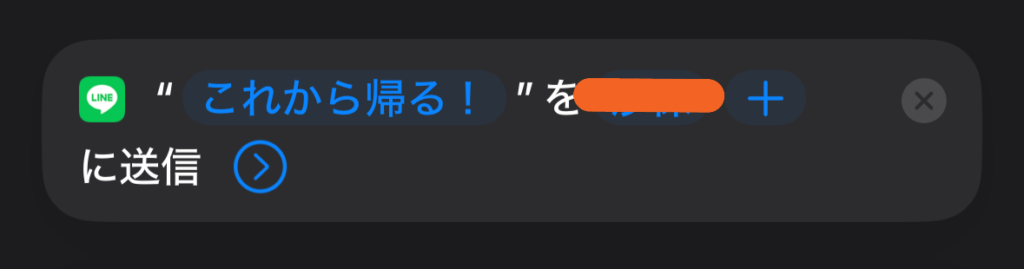
⑭最初のオートメーションの画面に下記のようなものが表記されていれば設定は完了です。
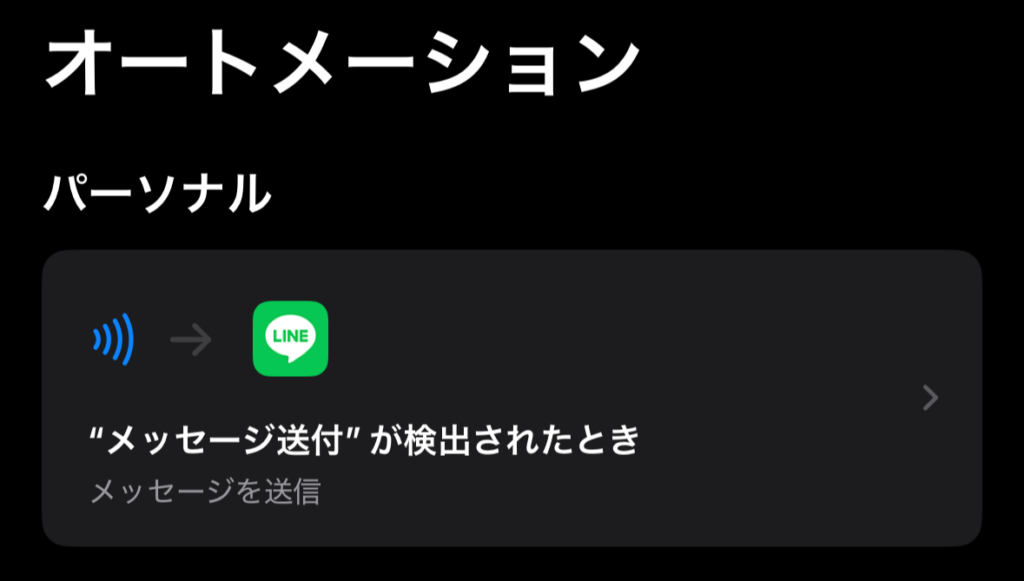
あとは、NFCタグをかざしてみてください。
(かざしたときの動作画面)
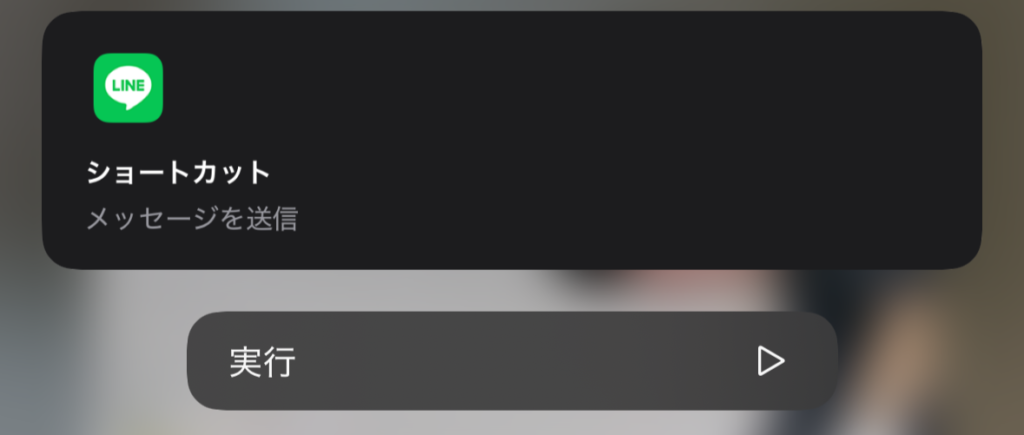
実行を押すとメッセージを送信します。
おすすめの貼る場所
ここ、かなり重要です。
実際の使いやすさが変わります。
車のスマホホルダー裏
かなりおすすめ。
車に乗った瞬間にかざせます。
- 帰宅LINE
- テザリング
- ナビ起動
などとも相性抜群。
【アフィリエイト挿入位置】
車載スマホホルダー
玄関
帰宅時や外出時に便利。
- 行ってきます
- 帰宅通知
- 家電OFF
など。
ベビーカー
子育て家庭ならかなり便利。
- 到着LINE
- ぴよログ起動
- YouTube再生
なども可能。
マザーズバッグ
外出時の自動化と相性抜群。
実際に使って感じたメリット
正直、
“たった数秒”
なんですが、
毎日の積み重ねでかなり変わります。
片手操作が減る
これが一番大きいです。
子育て中って、
本当に両手が埋まります。
そんな中で、
「スマホで文章を打たなくてよい」
のは想像以上にラク。
車に乗った後がスムーズ
地味ですがかなり快適。
- LINE
- テザリング
- 音楽
などもまとめて起動できます。
家族との共有がラク
「今から帰る!」
をすぐ送れるだけで、
意外とストレス減ります。
注意点・デメリット
もちろん注意点もあります。
LINE完全自動送信は制限あり
iPhoneの仕様上、
完全自動送信は難しい
です。
ただ、
- 定型文コピー
- トーク起動
だけでもかなり便利です。
NFCの位置に慣れが必要
最初は反応位置が分かりづらいです。
ただ、数日で慣れます。
ケースによって反応しにくい
分厚いケースだと、
読み込みにくい場合があります。
NFCタグはこんな人におすすめ
特におすすめなのは、
- 子育て中
- 車移動が多い
- 毎日同じLINEを送る
- スマホ操作を減らしたい
- スマートホームに興味がある
人です。
まとめ|NFCタグは“毎日の小さな面倒”を減らしてくれる
NFCタグって、
最初は
「ちょっと便利そう」
くらいに思っていました。
でも実際使うと、
“毎日の細かいストレス”
が減ります。
特に子育て中は、
- 抱っこ
- 荷物
- ベビーカー
などで、
スマホ操作が本当に面倒。
だからこそ、
「かざすだけ」
の快適さはかなり大きいです。
まずは1枚、
玄関や車に貼るだけでも世界が変わりますよ。